








PCブラウザ上のYouTubeで再生している曲をLast.fmでscrobbleしようと思ったけど、10分でやめた話

はじまり

Androidで設定した記事はこっちね!
 エンドルフィン風呂に浸かる。
行った設定
今回の作業は、PCはMacbook Proで、ブラウザはGoogle Chromeで行いました。
まず、このウェブストアのページに遷移して、拡張機能をChromeにインストールしました。
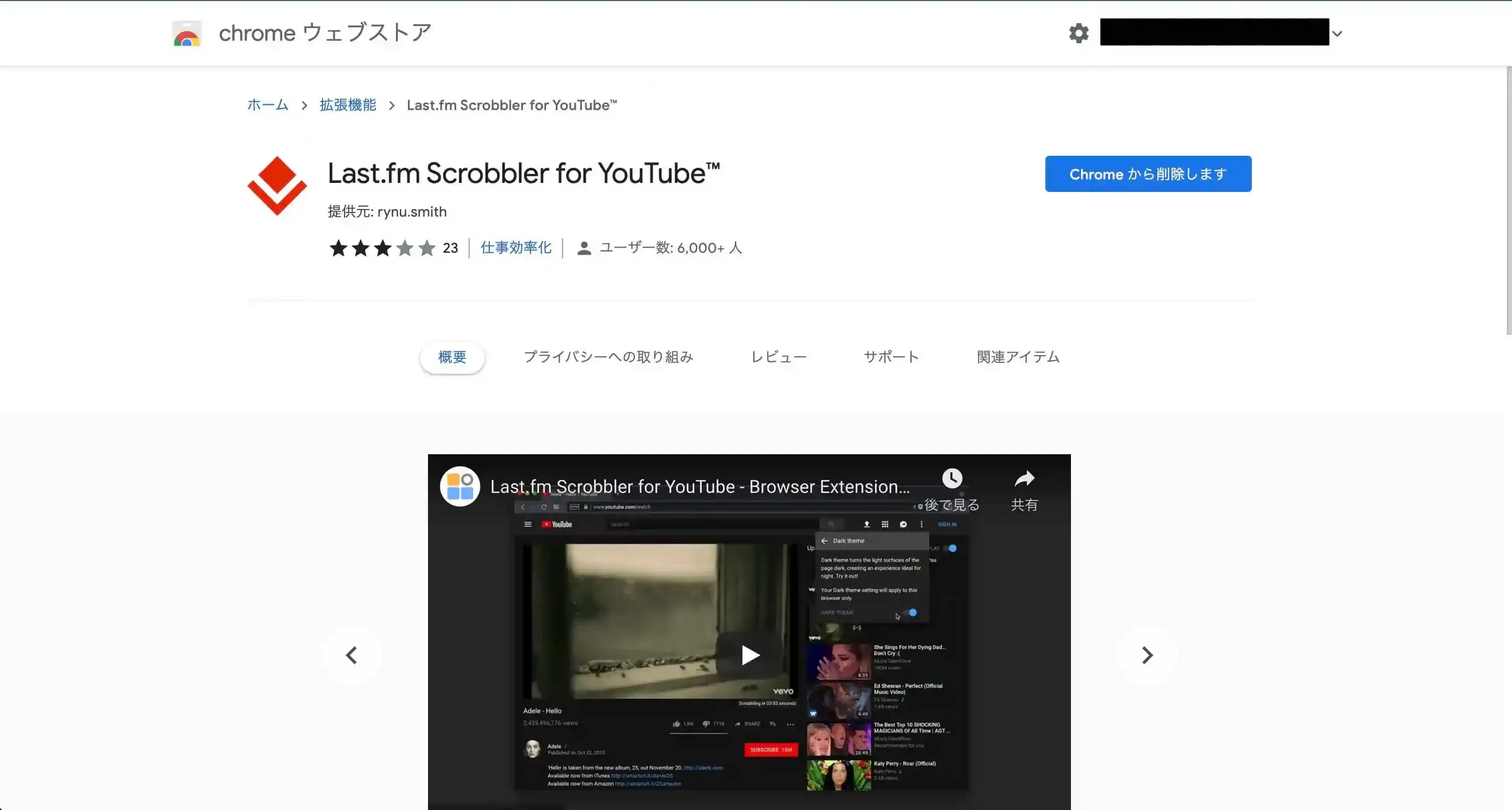
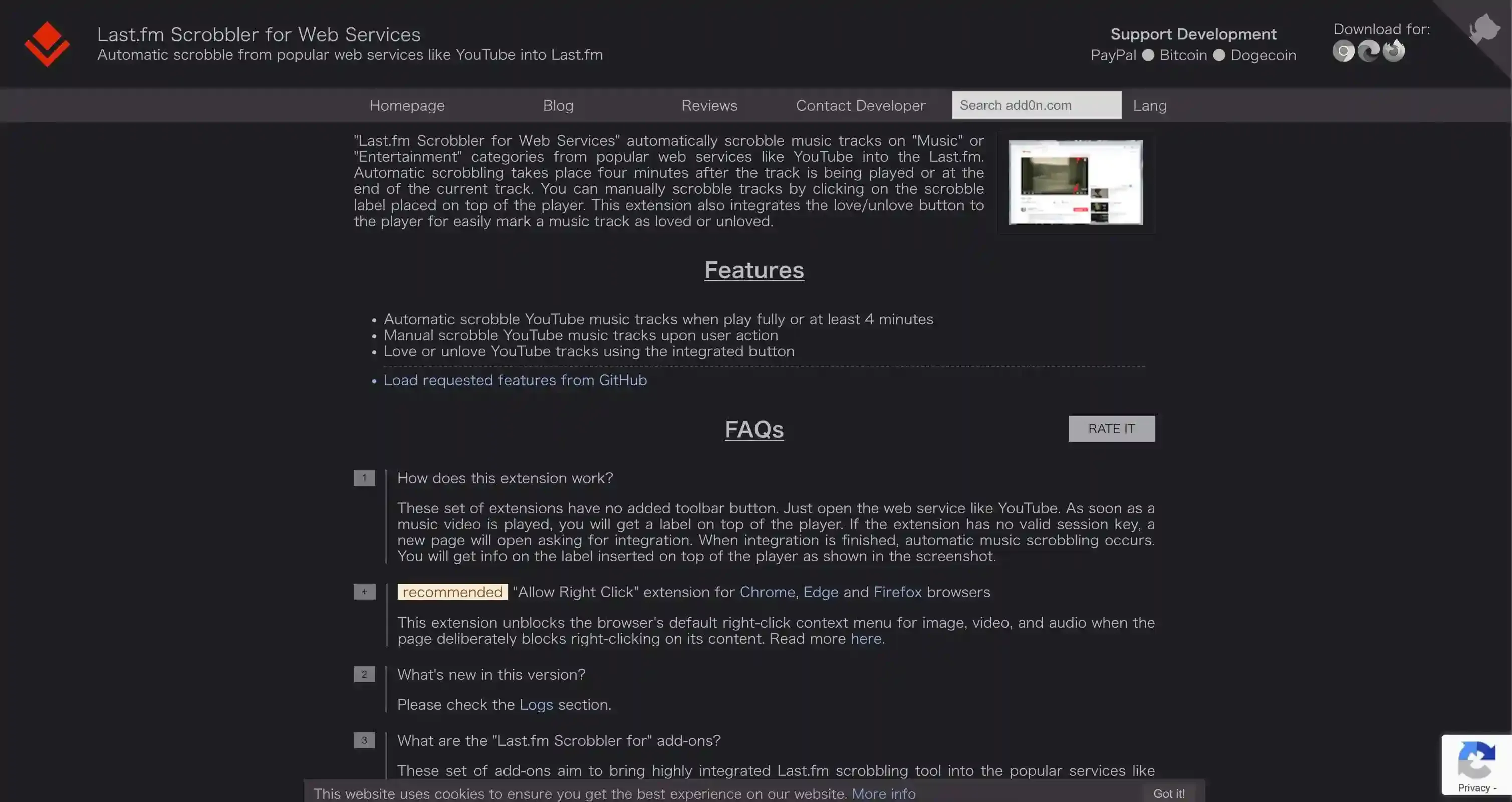
インストールが終わると、以下のようなページに飛びました。右上を見てみると、Chromeの他にも、EdgeとFirefoxでも利用できるようですね。
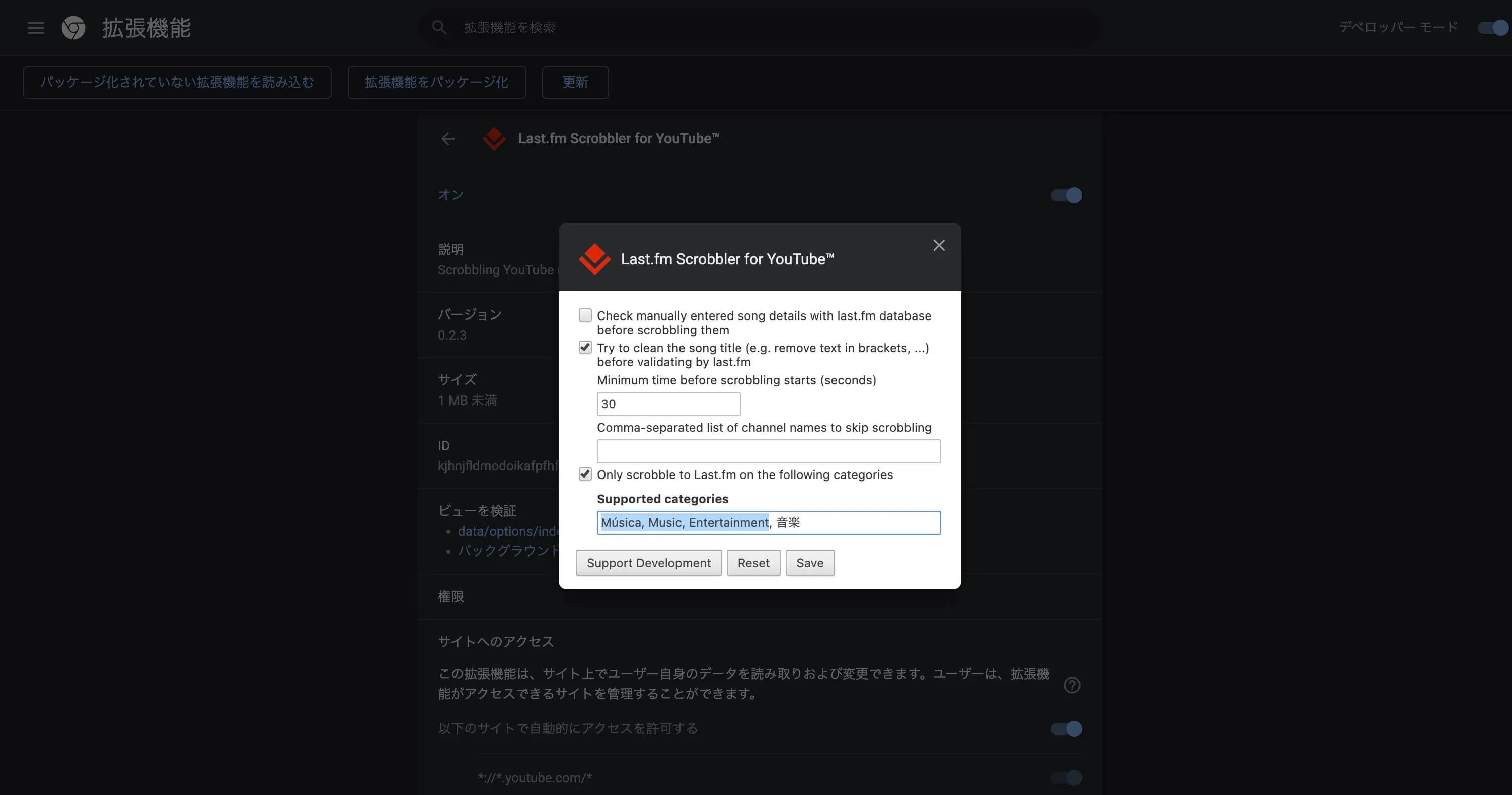
このページで設定することはないので、拡張機能のオプションを設定します。Chromeの拡張機能の管理ページに飛びます。
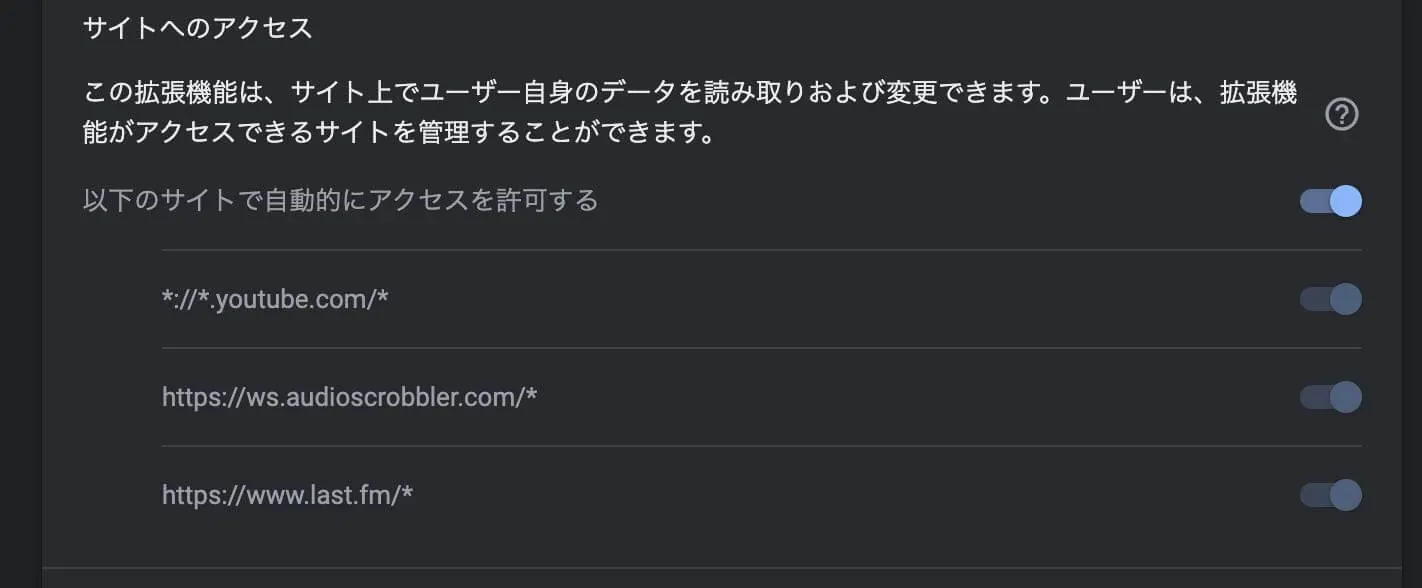
Chromeの拡張機能の管理ページで、以下の設定ポップアップを開きます。
「Música, Music, Entertainment」はデフォルトで設定されています。もしかしたら、「音楽」は追加する必要がないかもしれません。
設定したら、Saveします。
これで設定は完了です。
scrobbleの条件に合致したYouTubeのページを表示すると、拡張機能にLast.fmアカウントでログインするページが自動で開かれるので、そこでログインしたらscrobbleが行われます。
設定後の挙動
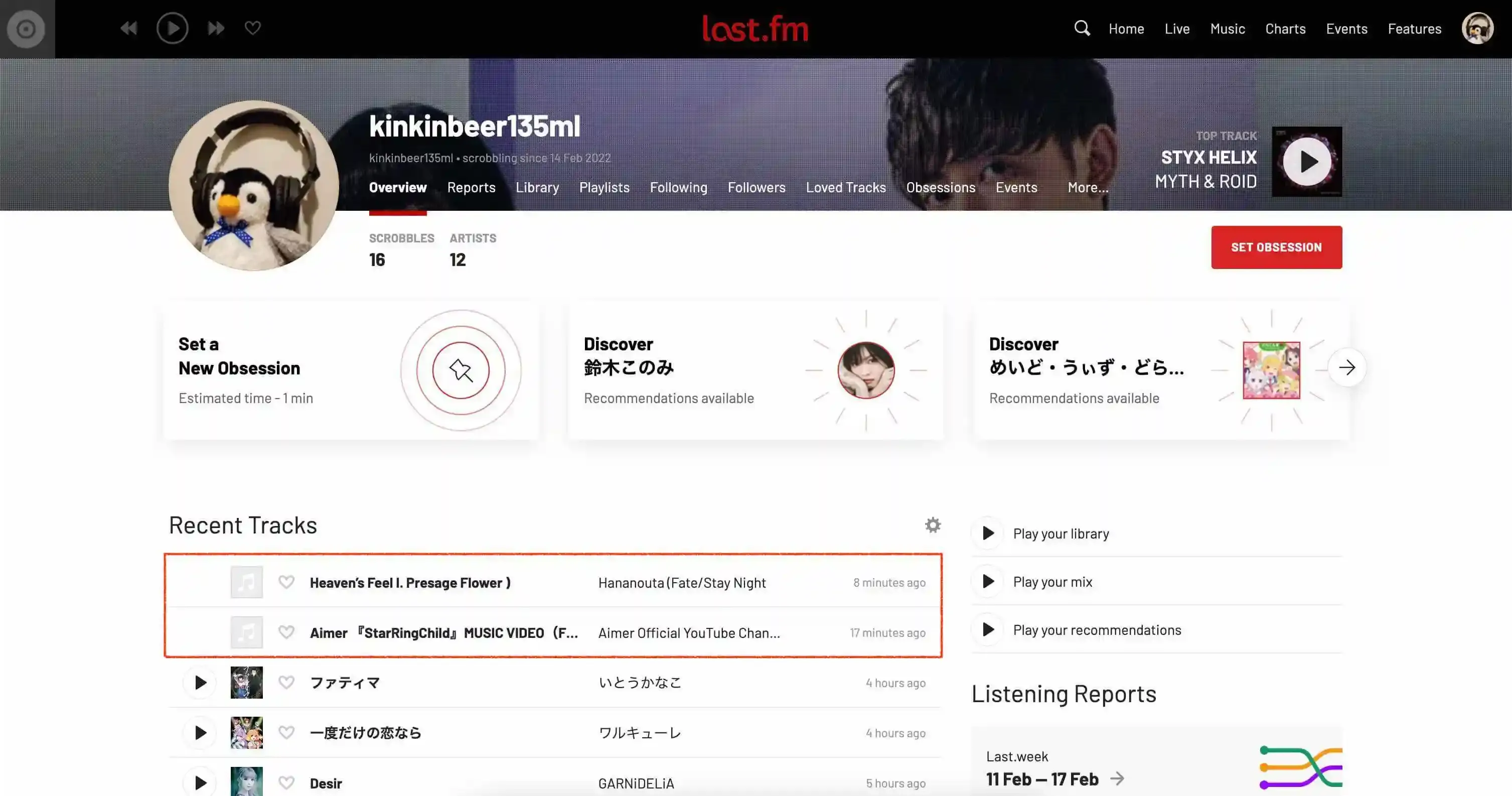
以下が、設定を完了させてscrobbleさせた後のLast.fmの画面になります。
これを見ると、YouTubeの動画の情報が以下のようにLast.fmに記録されてしまいます。
- YouTube動画のタイトル → 曲名
- YouTube動画のチャンネル名 → アーティスト名
微妙・・・
う〜ん、何だか、YouTubeとその他のサービスで同じ曲を聞いても、アーティスト名がバラついてしまうの微妙・・・。曲名も違うし・・・。
YouTube Musicではどうだろうか?(拡張機能)
僕は、YouTubeの親戚であるYouTube Musicさんに、曲名とアーティスト名がちゃんとしたトラックをアップロードしているので、その再生でscrobble出来ないかどうかをダメ元で試してみました。
一応、ドメインの条件は満たしています・・・!
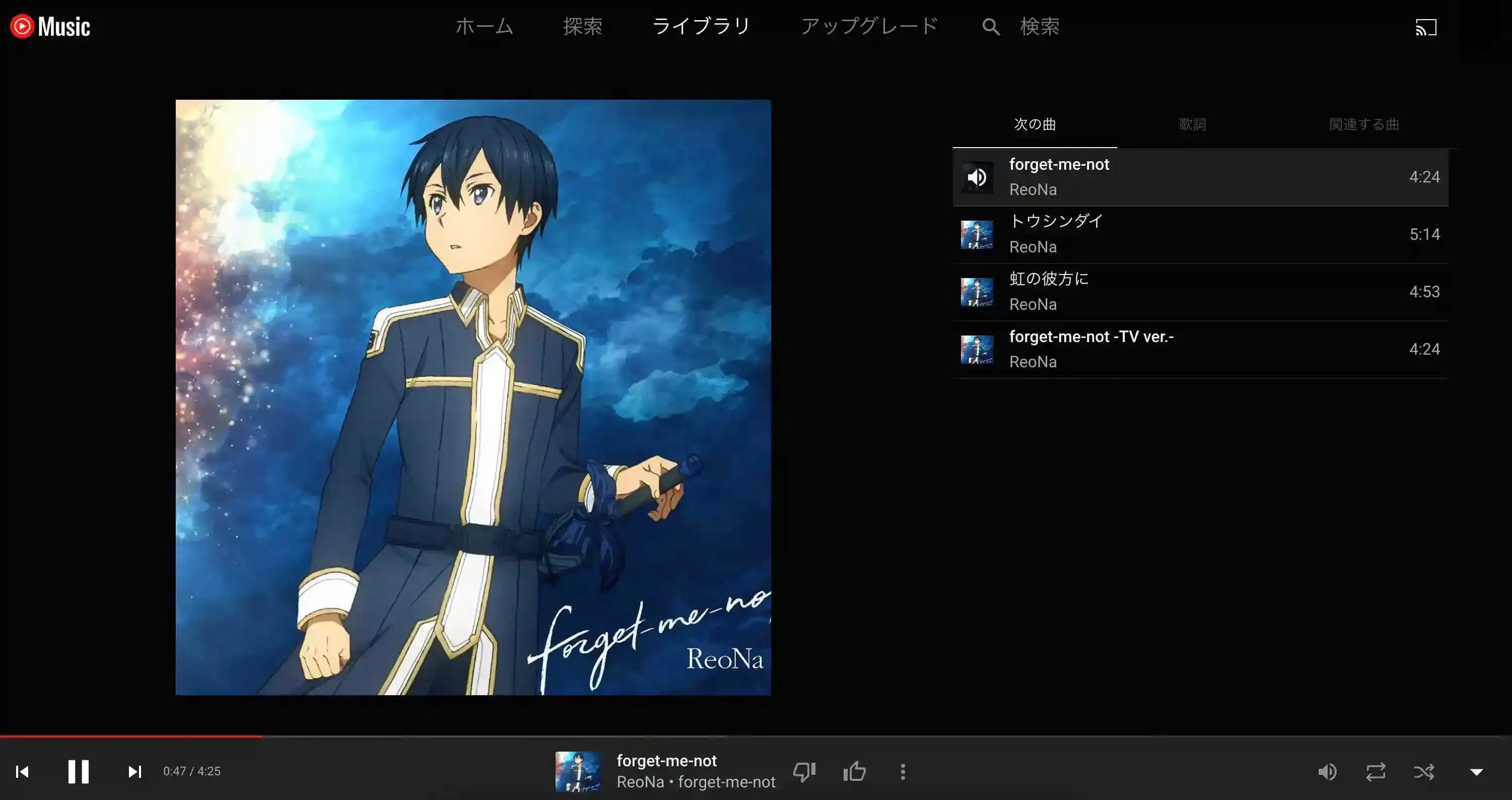
こんな感じで、キリトを30秒間再生してみます。
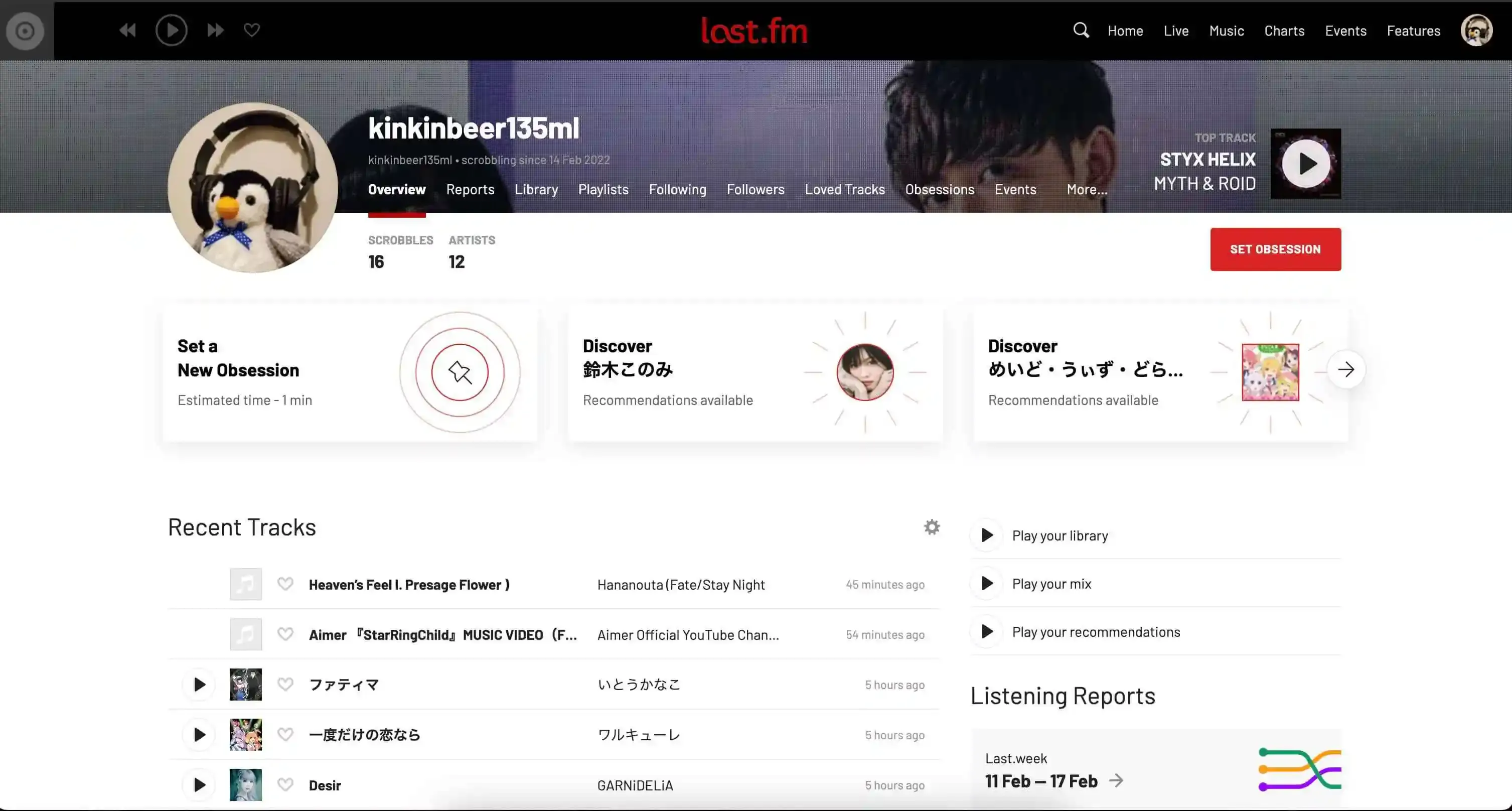
その後、Last.fmを改めて確認したところ、scrobbleされていませんでした・・・残念。
YouTube Musicではどうだろうか?(YouTube Music自体の機能)
次に、YouTube Music自体の機能で出来ないかどうかを確認してみました。
YouTube Musicの設定画面を開いて全ての設定項目を確認しましたが、何だかLast.fmへの接続機能は無さそうです・・・。なので、YouTube Musicでもscrobble出来なさそー。
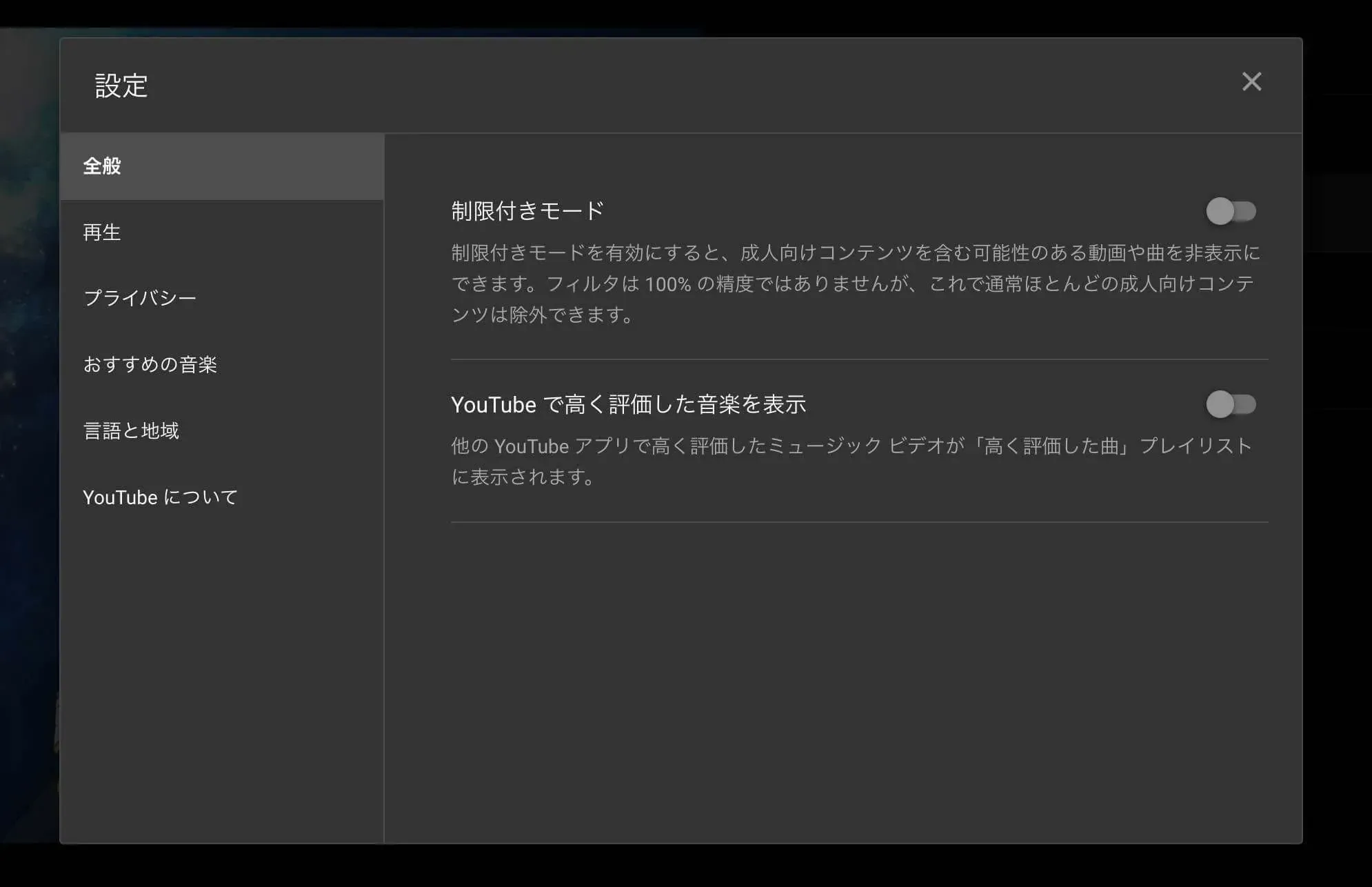
Last.fmのサイトを確認すると、Google Play Musicでは出来たっぽいです・・・。
何だか、YouTube Musicになって、色々と機能が劣化して削がれた印象です・・・。悲しい・・・。
 Last.fm Support Community
拡張機能の削除
結局出来なかったので、この拡張機能は設定10分後にオサラバしました・・・。
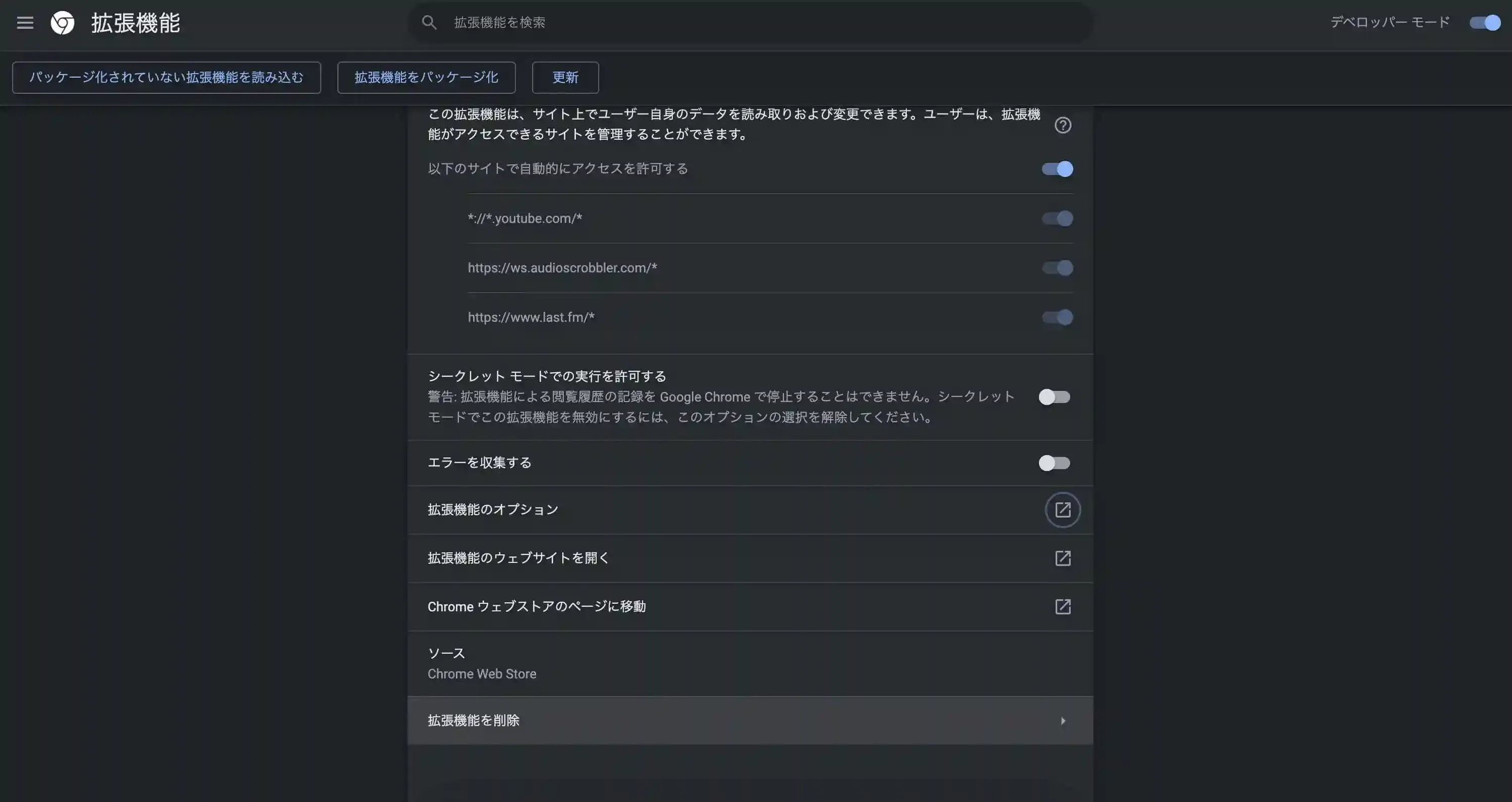
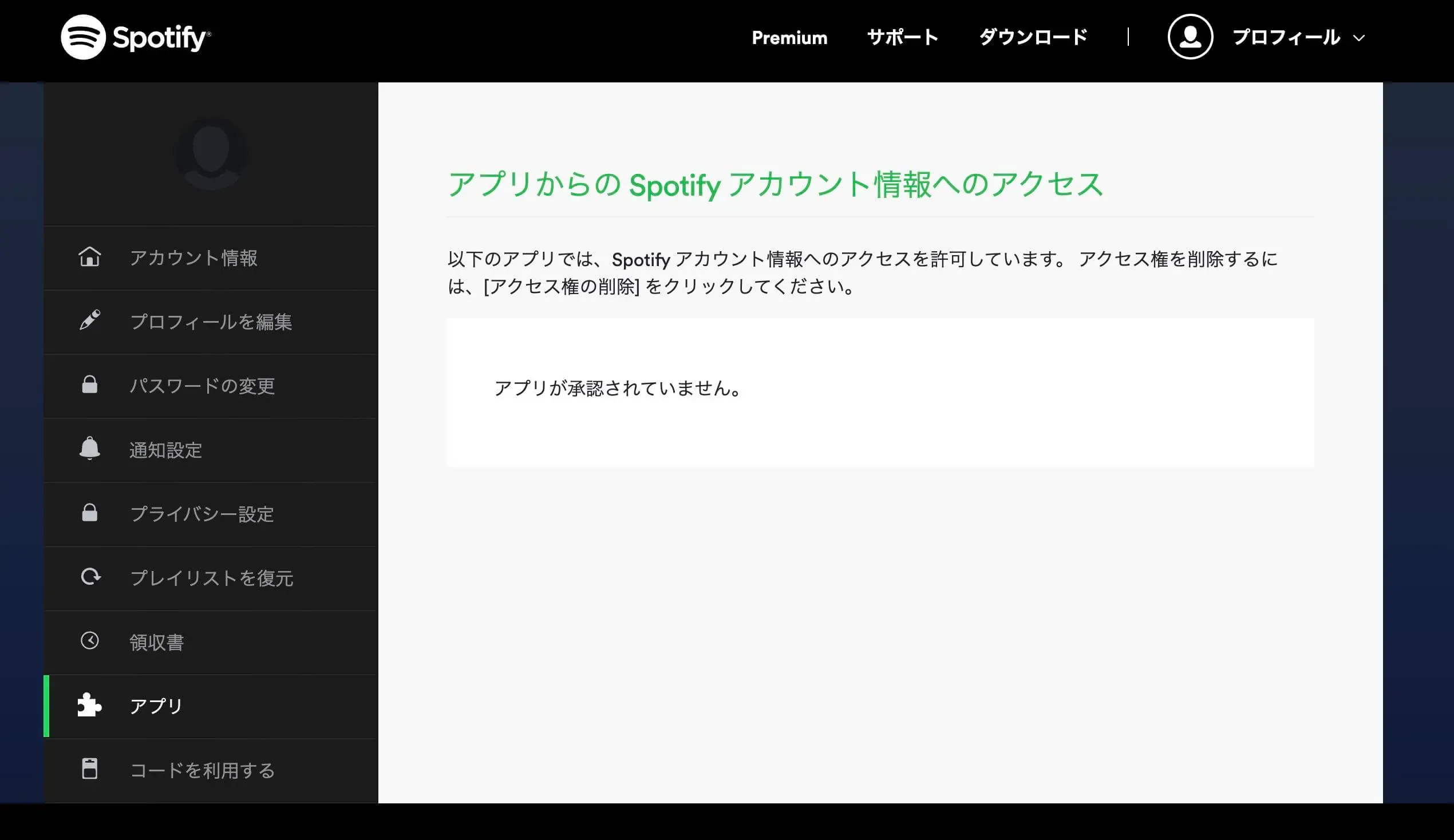
拡張機能の削除と併せて、Spotifyでの連携も削除しておきましょう。一応、何かの拍子で重複scrobbleされてしまうのを防止するために。
おしまい

以上になります!
記事を共有
この記事が役に立ったなら、ぜひ他の人と共有してください!
音楽
再生中なし