








【Python】Google Spreadsheetを編集するために初期設定からのまとめ

はじまり


設定作業その1:Google Cloud PlatformでAPIを有効化する
まず、Google Cloud Platformでプロジェクトを作成します。(作成の過程は割愛します。)
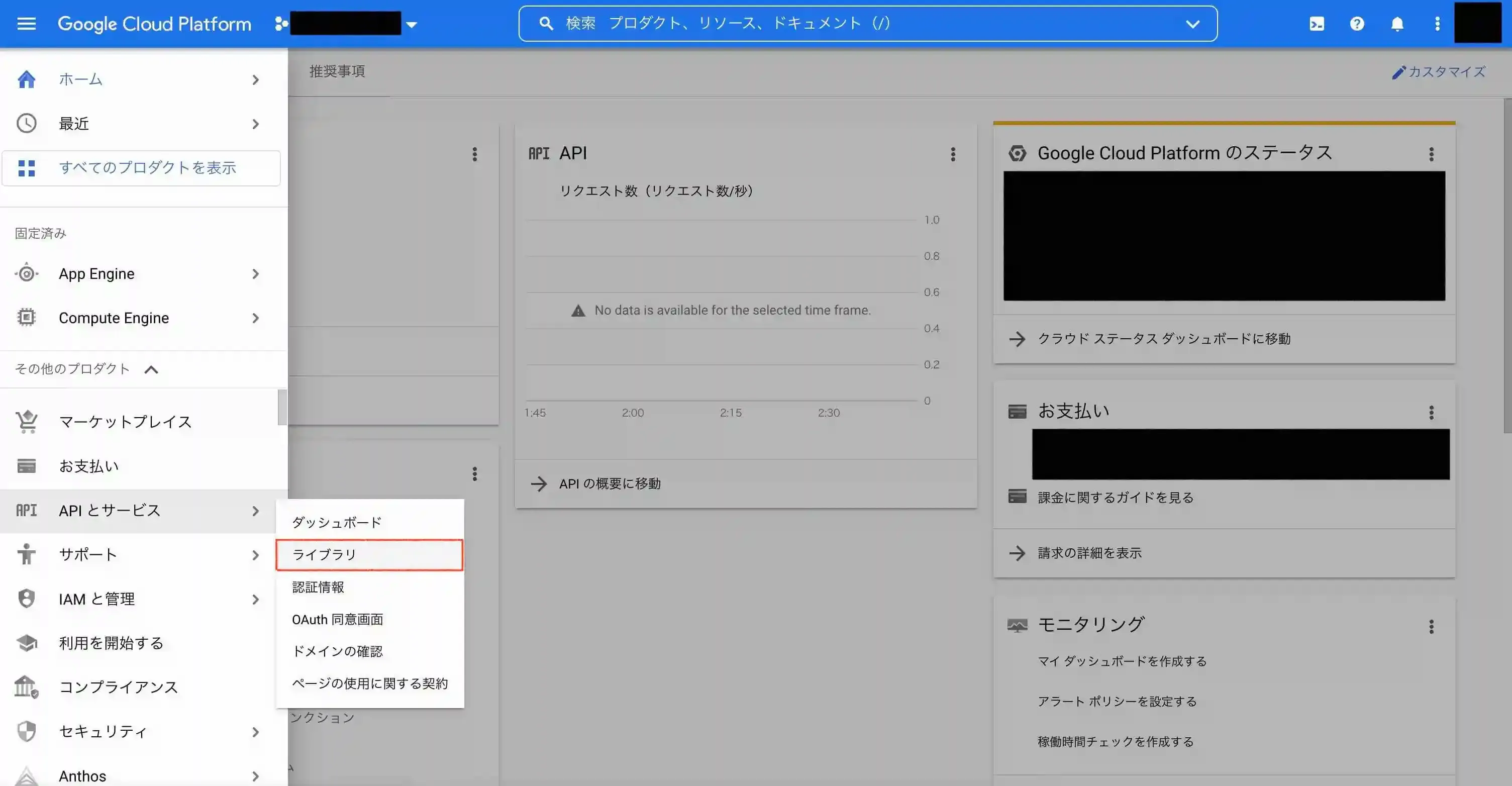
そして、GCPのコンソール画面のサイドバーから以下の「ライブラリ」をクリックします。
以下の画面から、今回必要なAPIを有効化します。今回は2種類のAPIを有効化します。
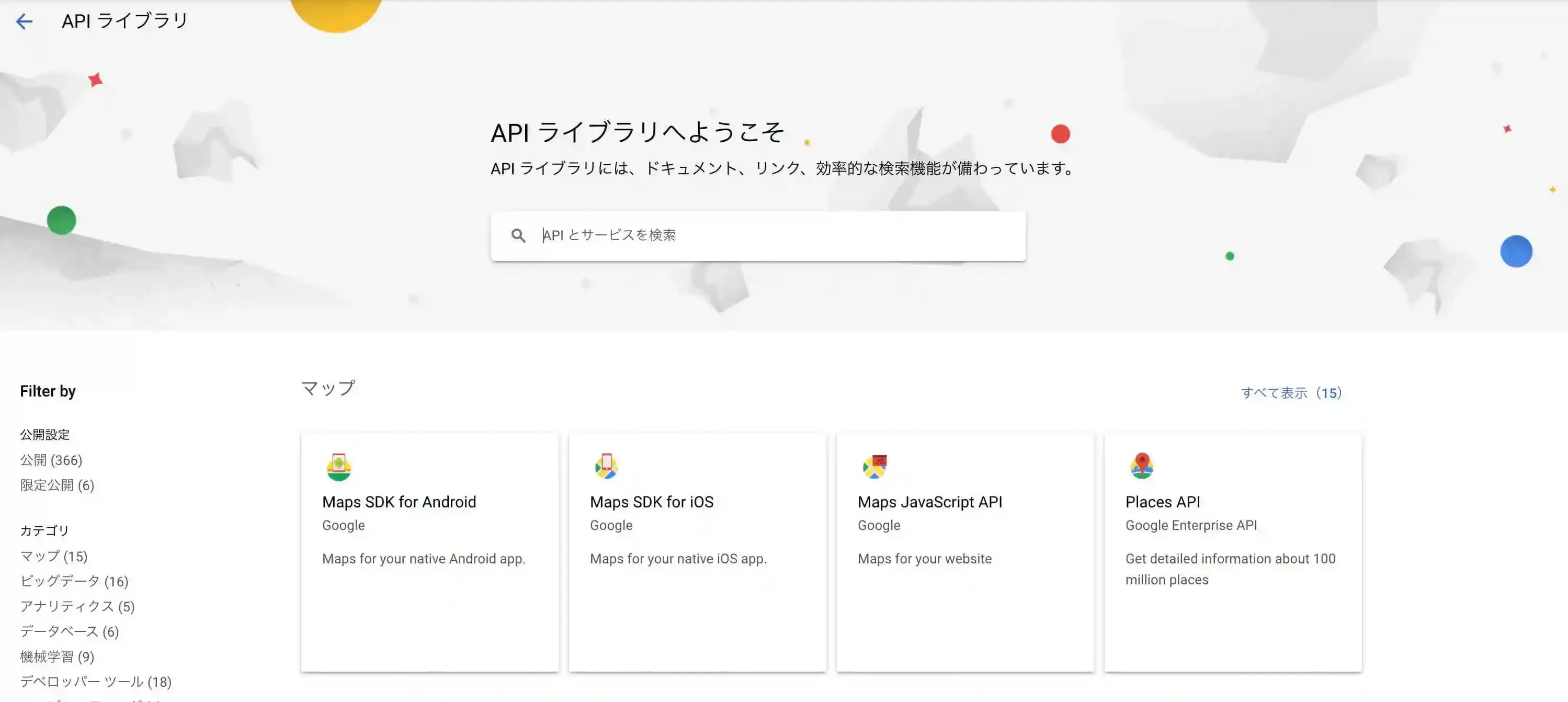
そして、「Google Drive API」と「Google Sheets API」を有効化します。
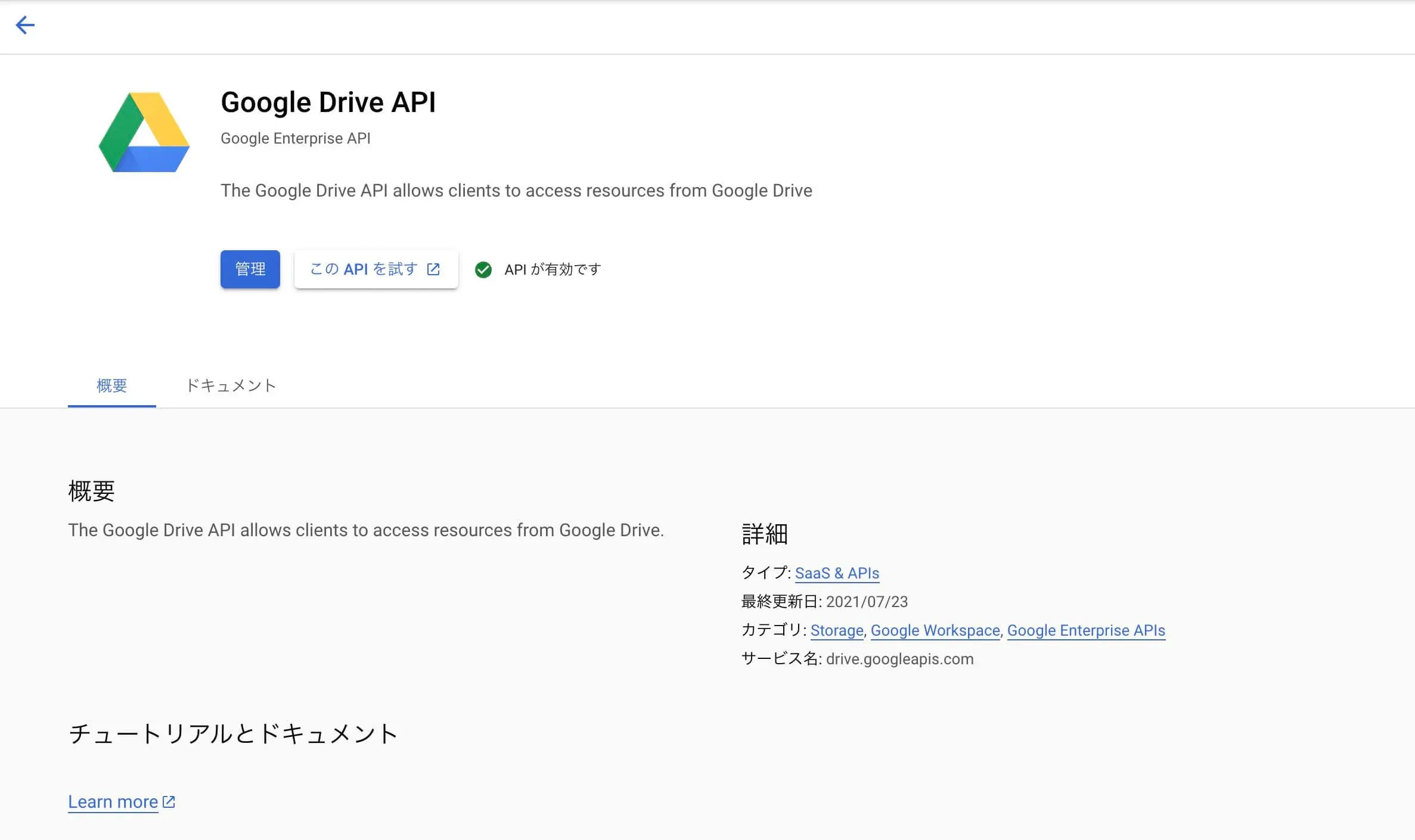
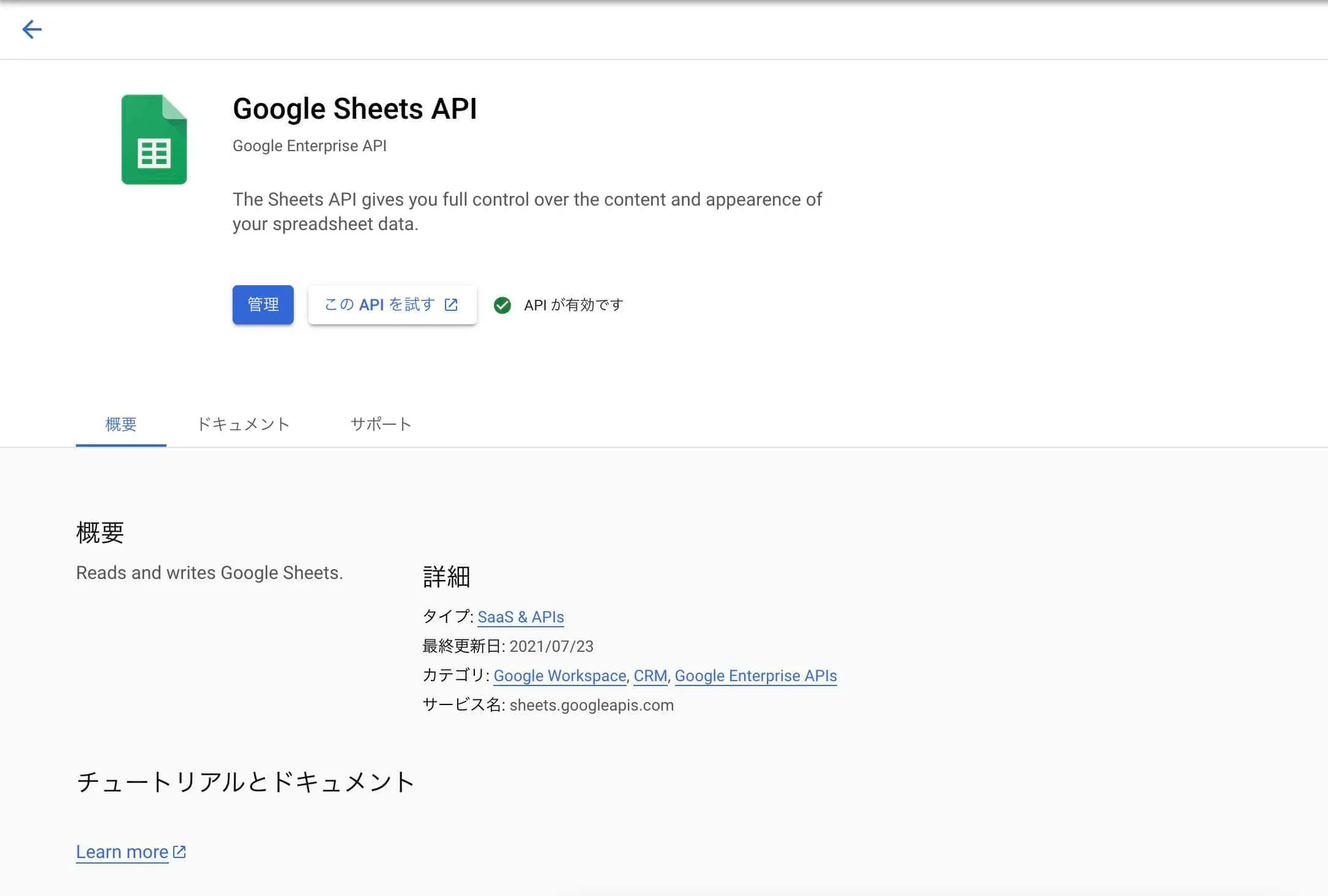
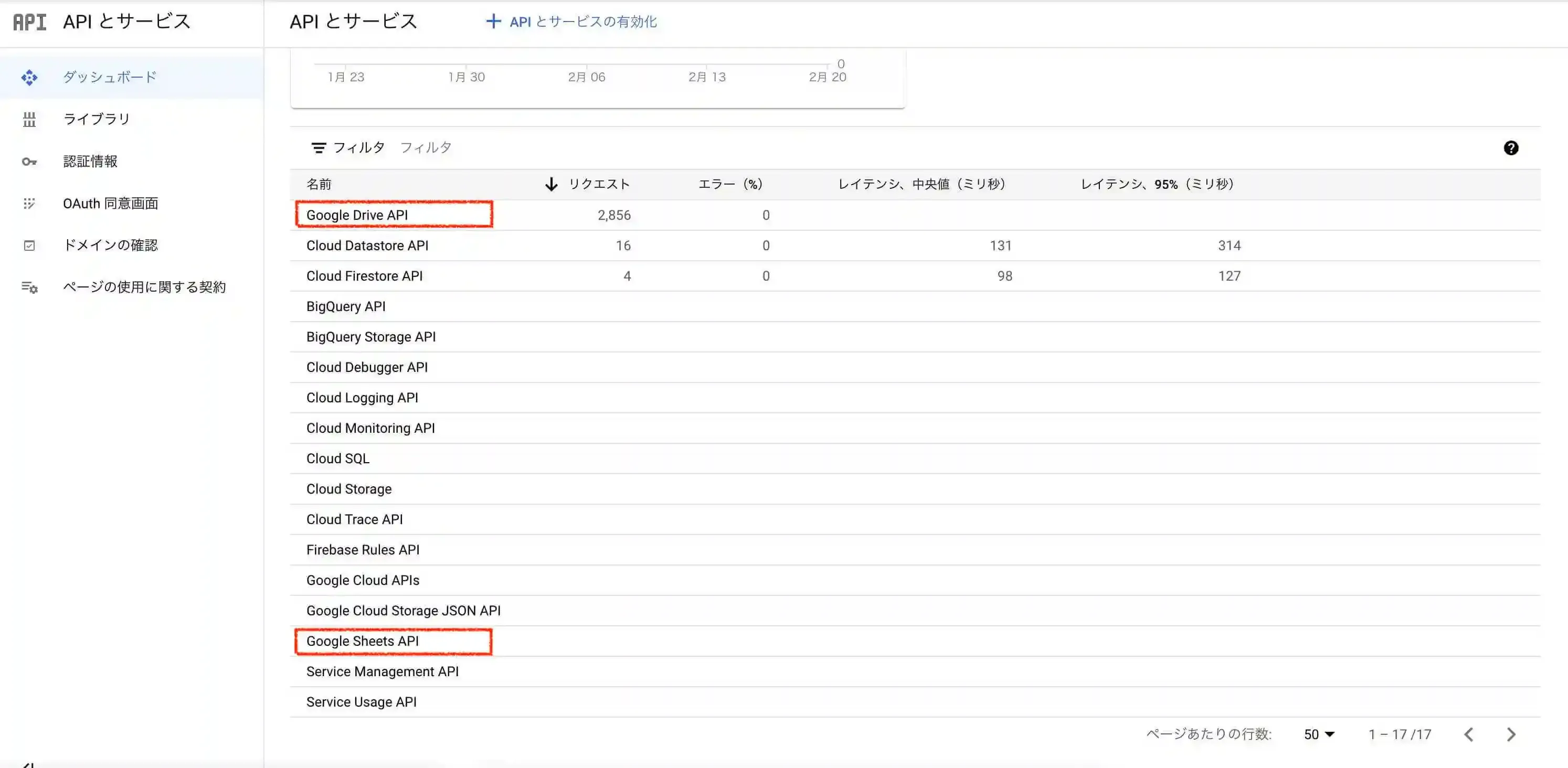
APIが追加できたかどうかを確認します。
今度は、「APIとサービス」の「ダッシュボード」をクリックして以下のような画面で確認します。
設定作業その2:Google Cloud Platformで認証情報を設定する
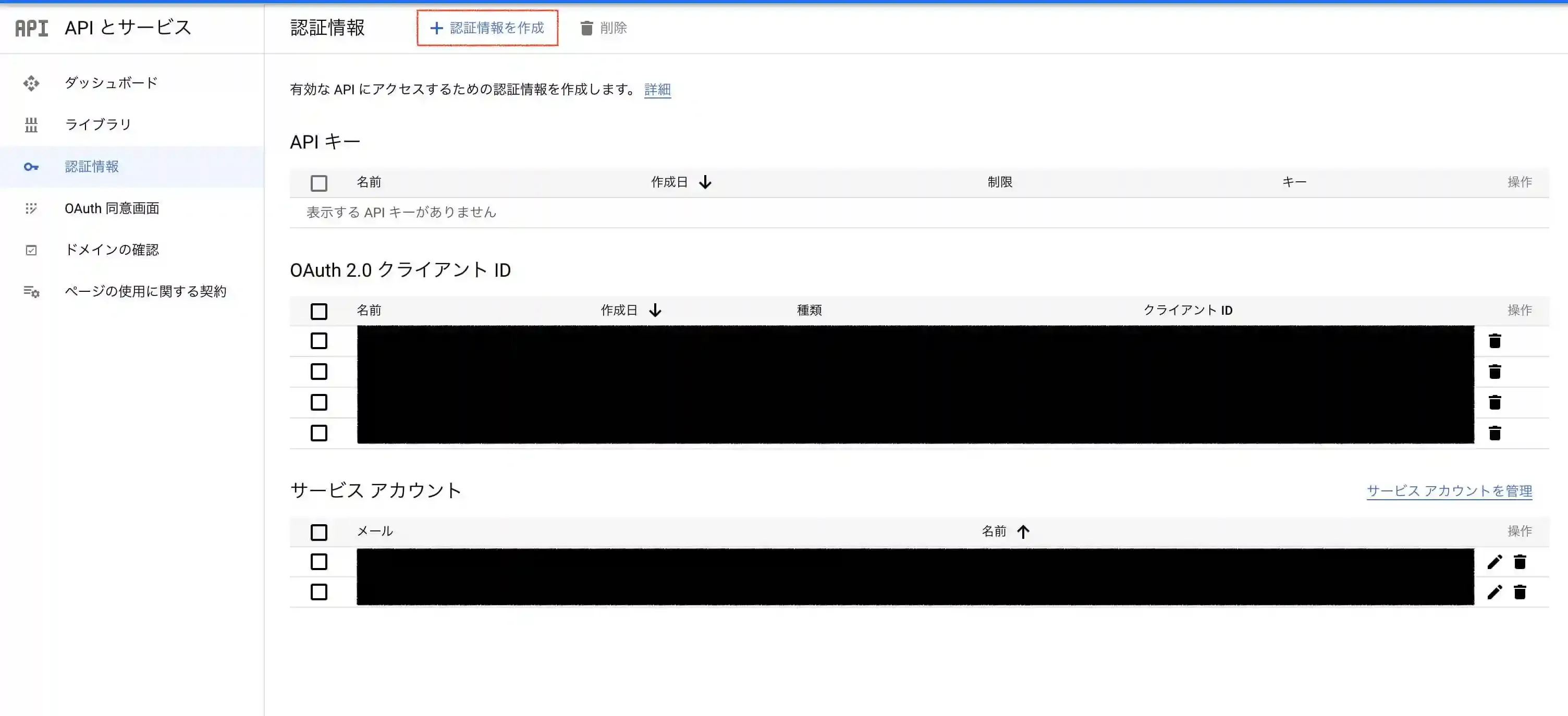
外部アプリケーションからスプレッドシートにリクエストするためにクレデンシャル情報を設定します。
「認証情報を作成」をクリックして、「サービスアカウント」を選びます。
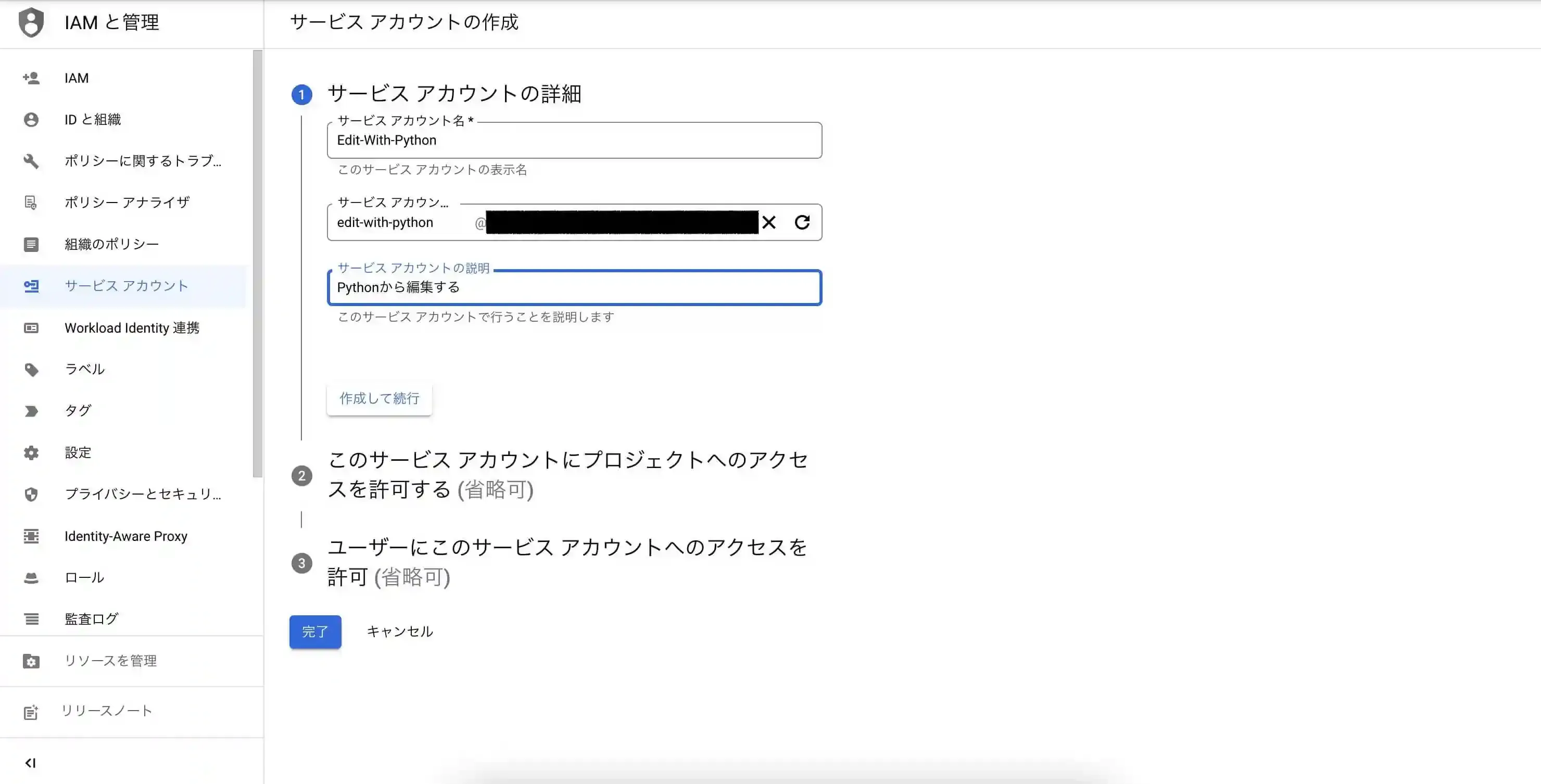
サービスアカウントの設定画面になります。
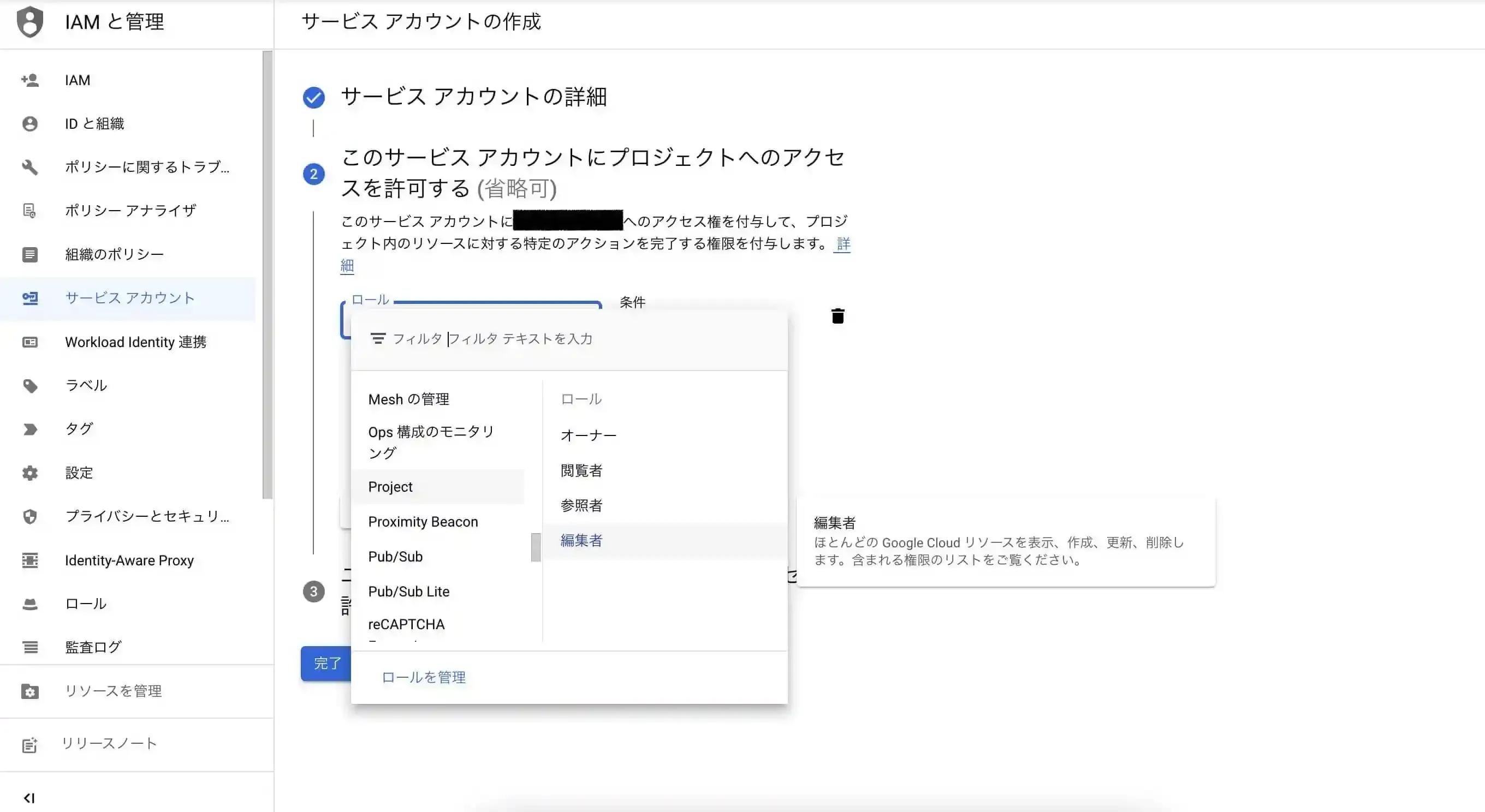
編集者を選択します。
ここは省略します。
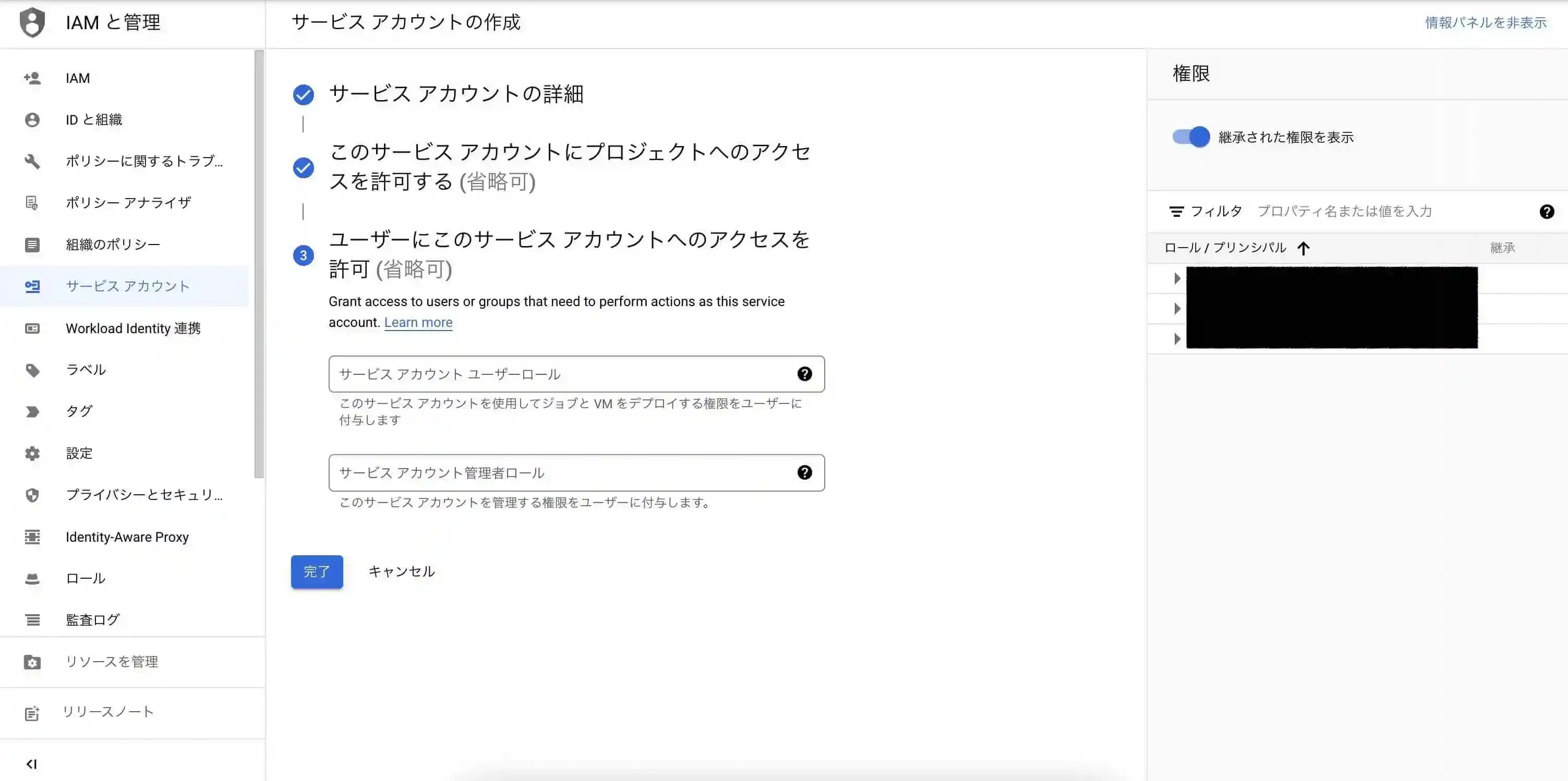
そして、作成したサービスアカウントを確認して、キーの出力を行います・・・
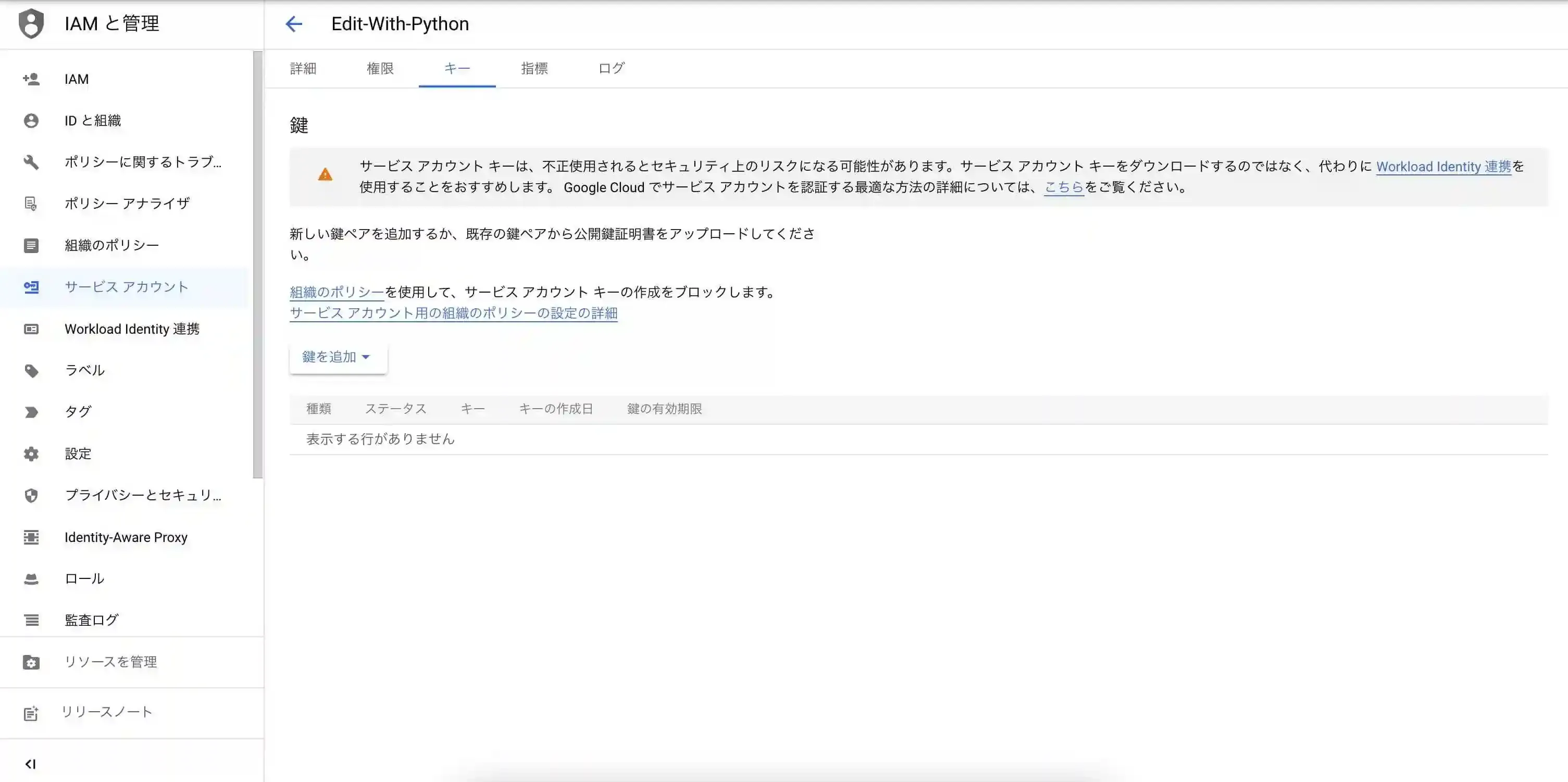
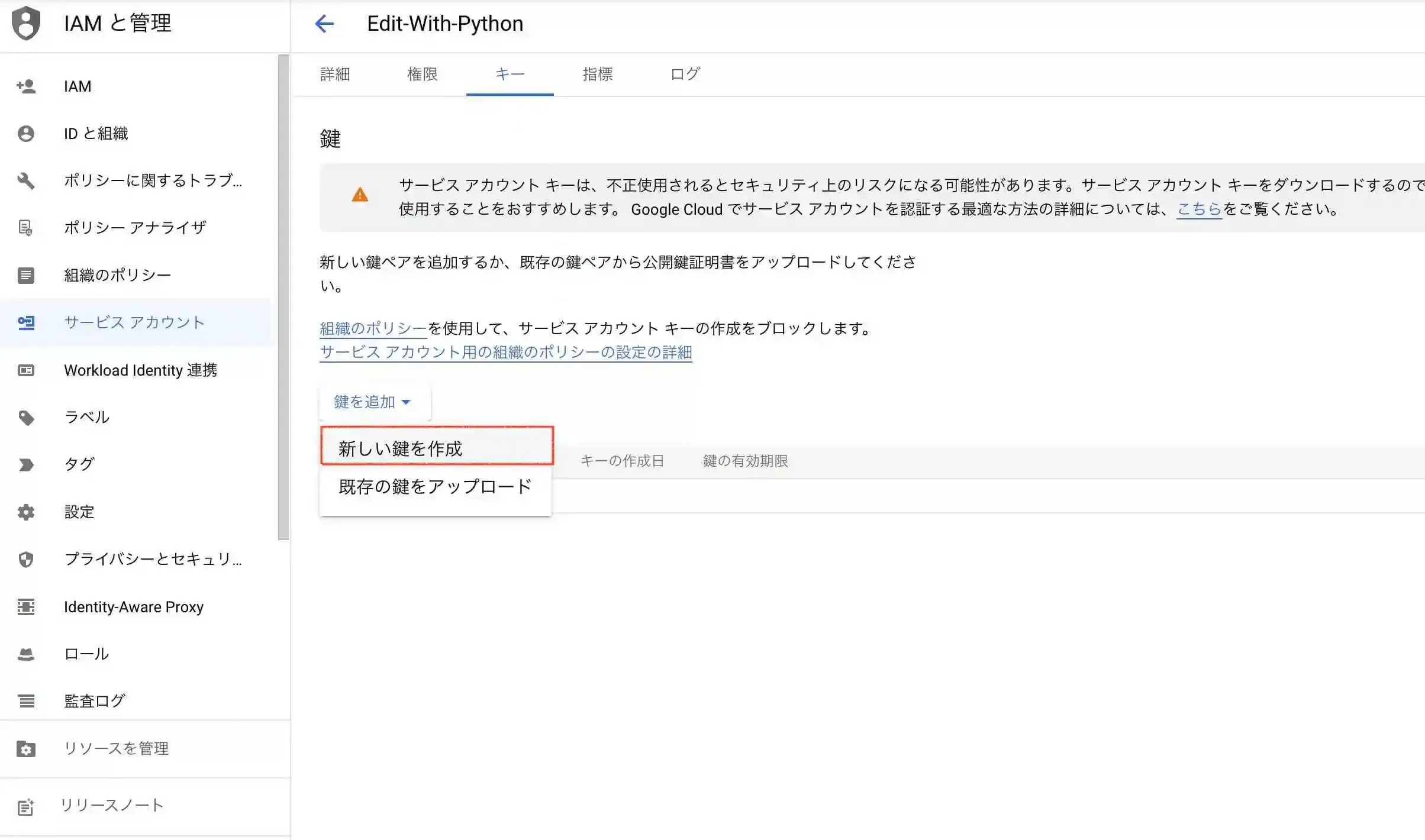
「鍵を追加」→「新しい鍵を作成」の順番でクリックします。
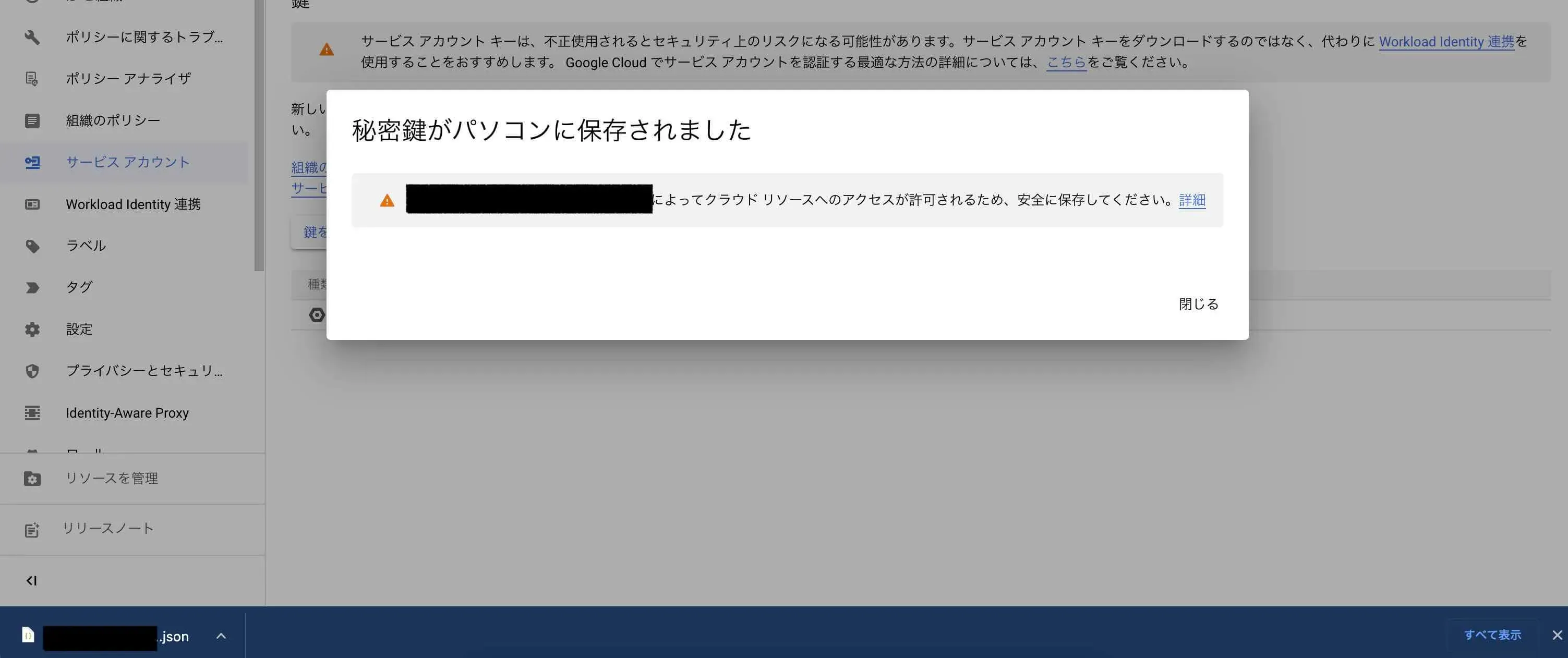
秘密鍵をJSONファイルとして作成します。「作成」をクリックする。
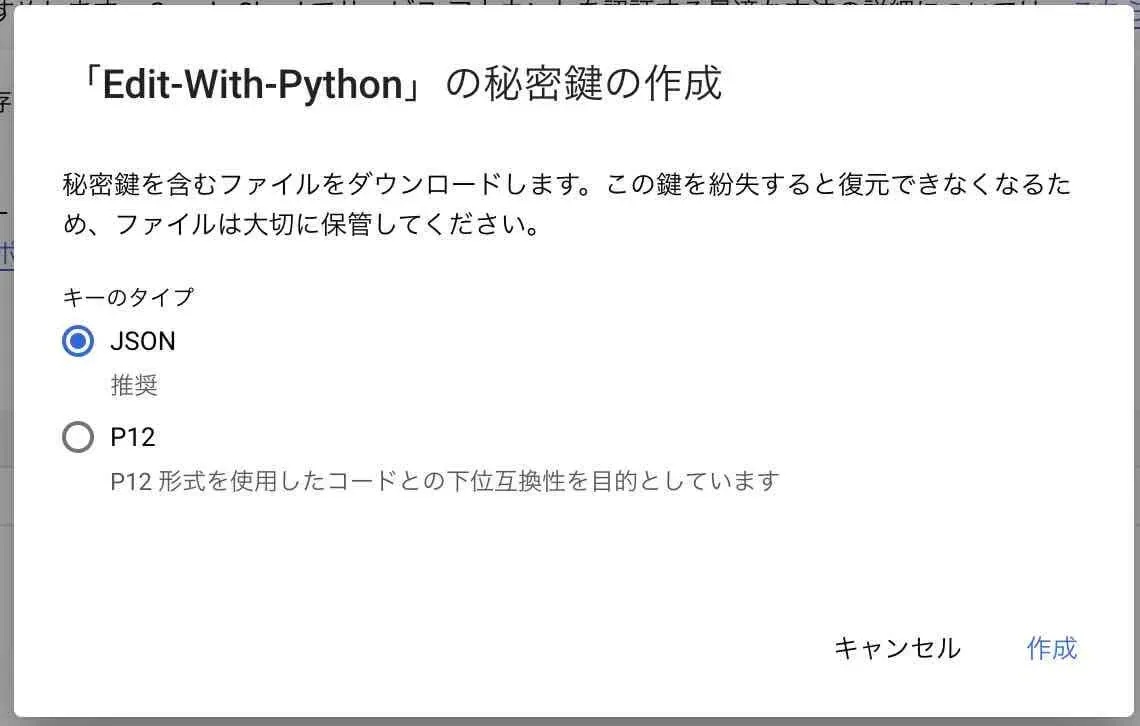
PCにJSONファイル形式のファイルが保存されます。
余談:Workload Identity 連携について
ちなみに、先程のサービスアカウントのキー出力の画面内の警告文に「代わりにWorkload Identity 連携を使用することをおすすめします。」と書いてありました。
こちらの連携設定を行った記事は、こちらになっていますので、興味があればご参考ください。
今回の作業では必要ありません。
 エンドルフィン風呂に浸かる。
設定作業その3:Googleスプレッドシートを編集するための設定
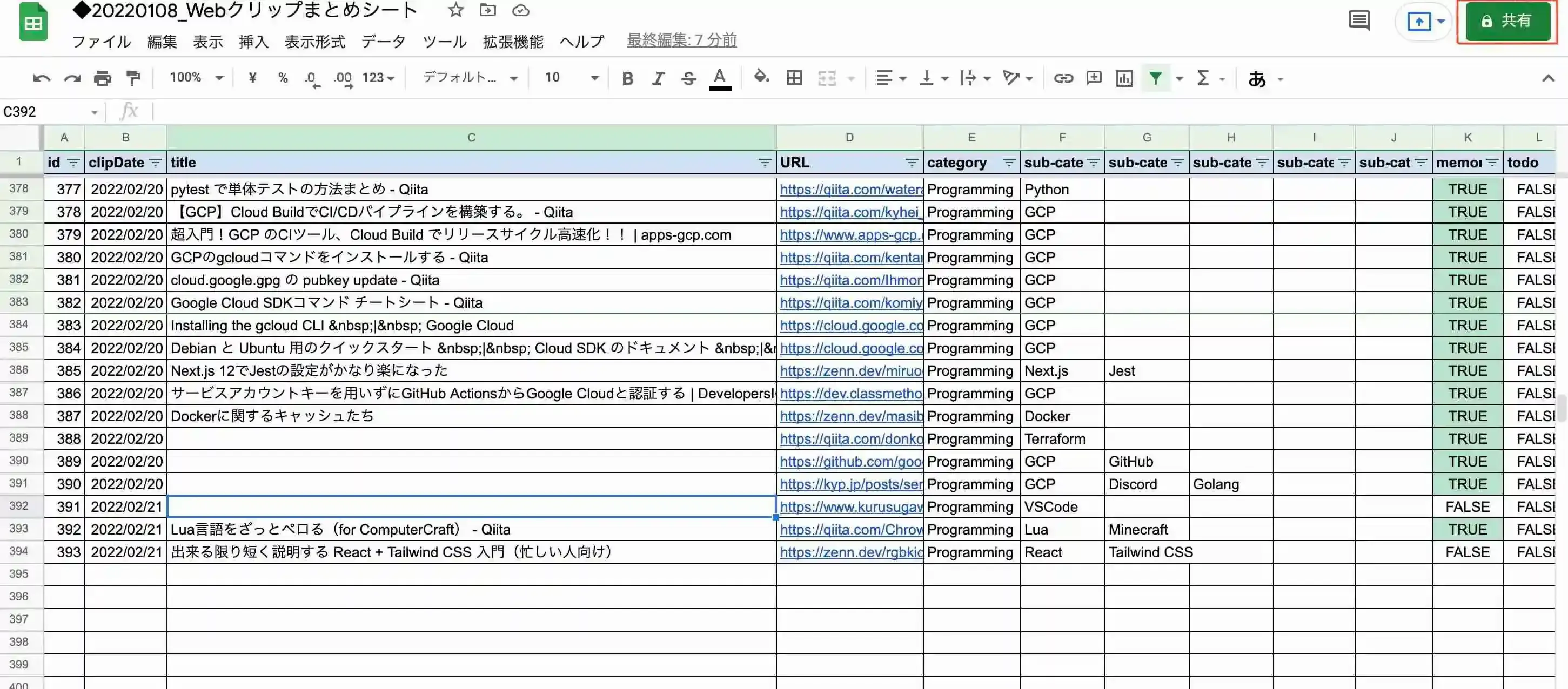
権限追加するシートの右上の「共有」ボタンをクリックする。
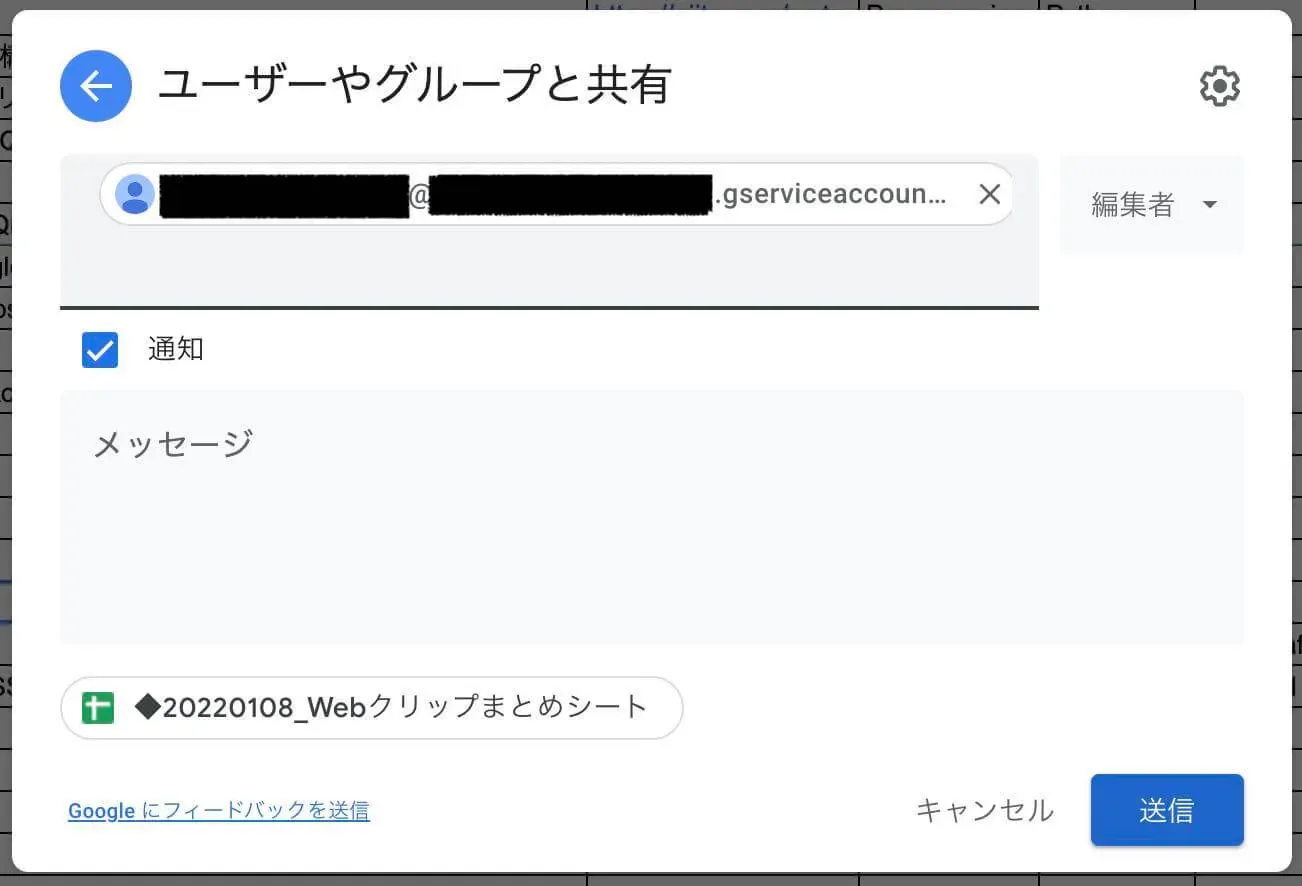
IAM設定で追加したサービスアカウントのプリンシパルをコピペします。
そして、そのユーザーを編集者権限にして、送信をクリックします。
確認作業:Pythonコードを実行してみる
設定作業を行った後は、こちらを試してみると動作確認できるかと思います。
import gspreadfrom oauth2client.service_account import ServiceAccountCredentials
def authorizeGSSToGetWorksheet(credentialJsonFileName : str, gssId : str, sheetName : str): scope = ['https://spreadsheets.google.com/feeds','https://www.googleapis.com/auth/drive'] credentials = ServiceAccountCredentials.from_json_keyfile_name(credentialJsonFileName, scope) gc = gspread.authorize(credentials) worksheet = gc.open_by_key(gssId).worksheet(sheetName) return worksheet
jsonKeyFileName = "先ほどダウンロードしたjsonファイルのフルパス"gssId = "共有設定したスプレッドシートのID"sheetName = "共有設定したスプレッドシート内の編集したいシート名"
worksheet = authorizeGSSToGetWorksheet(jsonKeyFileName, gssId, sheetName)cellList = worksheet.findall("検索値")print(cellList)gssIdは、URLで言うと、”https://docs.google.com/spreadsheets/d/<この部分>/edit#gid=0″の部分になります。
上述のプログラムを実行してみると、こんな感じの値が返ってくると思うので、スプレッドシートにアクセスできることが確認できると思います。
[<Cell R350C4 'https://qiita.com/ny7760/items/9cdc3407dfda99c21ae1'>]おしまい

以上になります!
記事を共有
この記事が役に立ったなら、ぜひ他の人と共有してください!
音楽
再生中なし