








【Chrome】僕が唯一利用している拡張機能「Video Speed Controller」
611 語
3 分
【Chrome】僕が唯一利用している拡張機能「Video Speed Controller」

はじまり

135ml
今回は僕がGoogle Chromeで唯一バリバリ使っている拡張機能の「Video Speed Controller」というものを紹介するよ。

リサちゃん
おう
入手から設定までの流れ
まず、Chromeウェブストアで「Video Speed Controller」を検索します。すると、この拡張機能のページに飛びます。
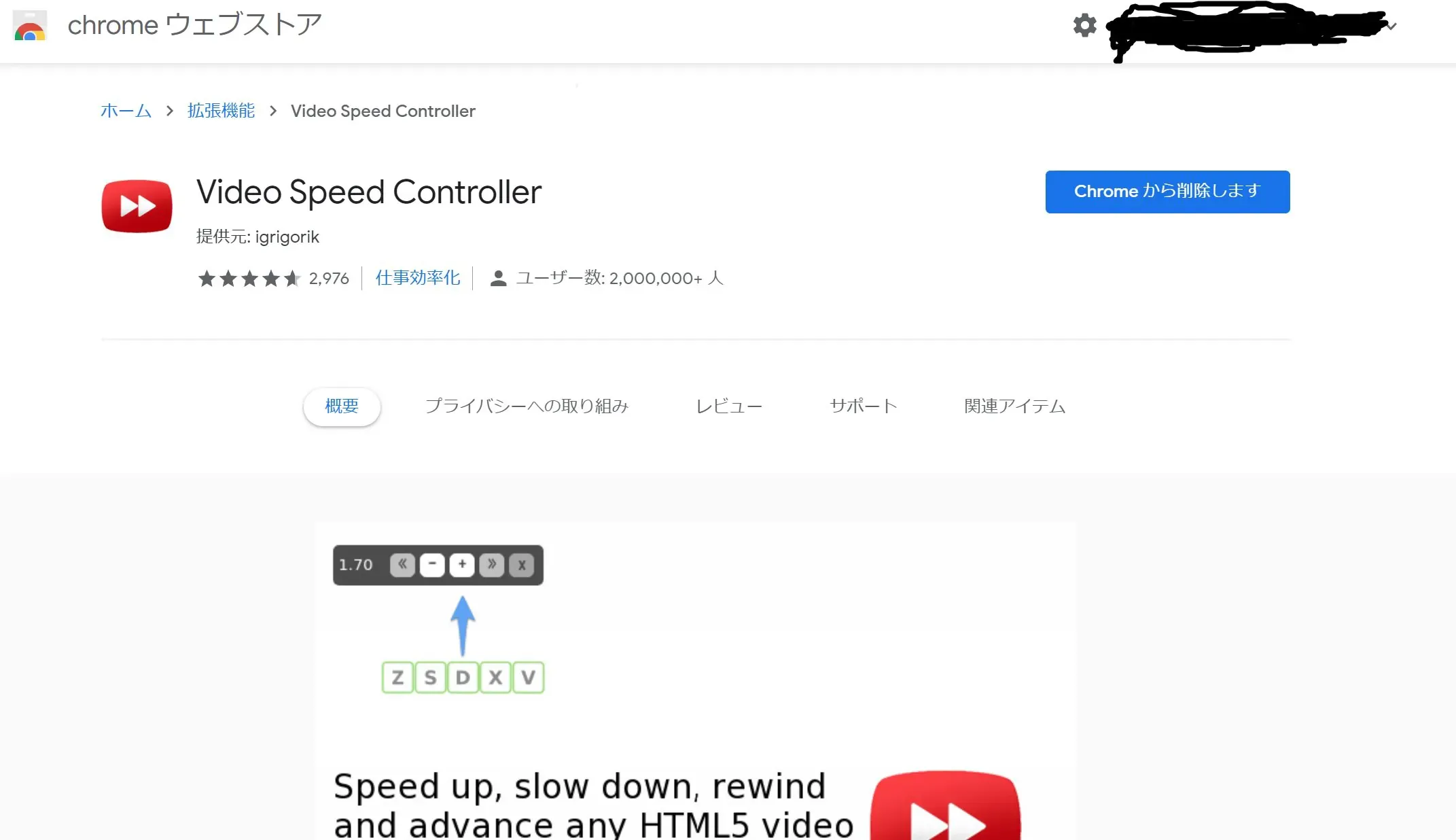
それで、Chromeにインストールできると、以下の設定画面に飛べます。
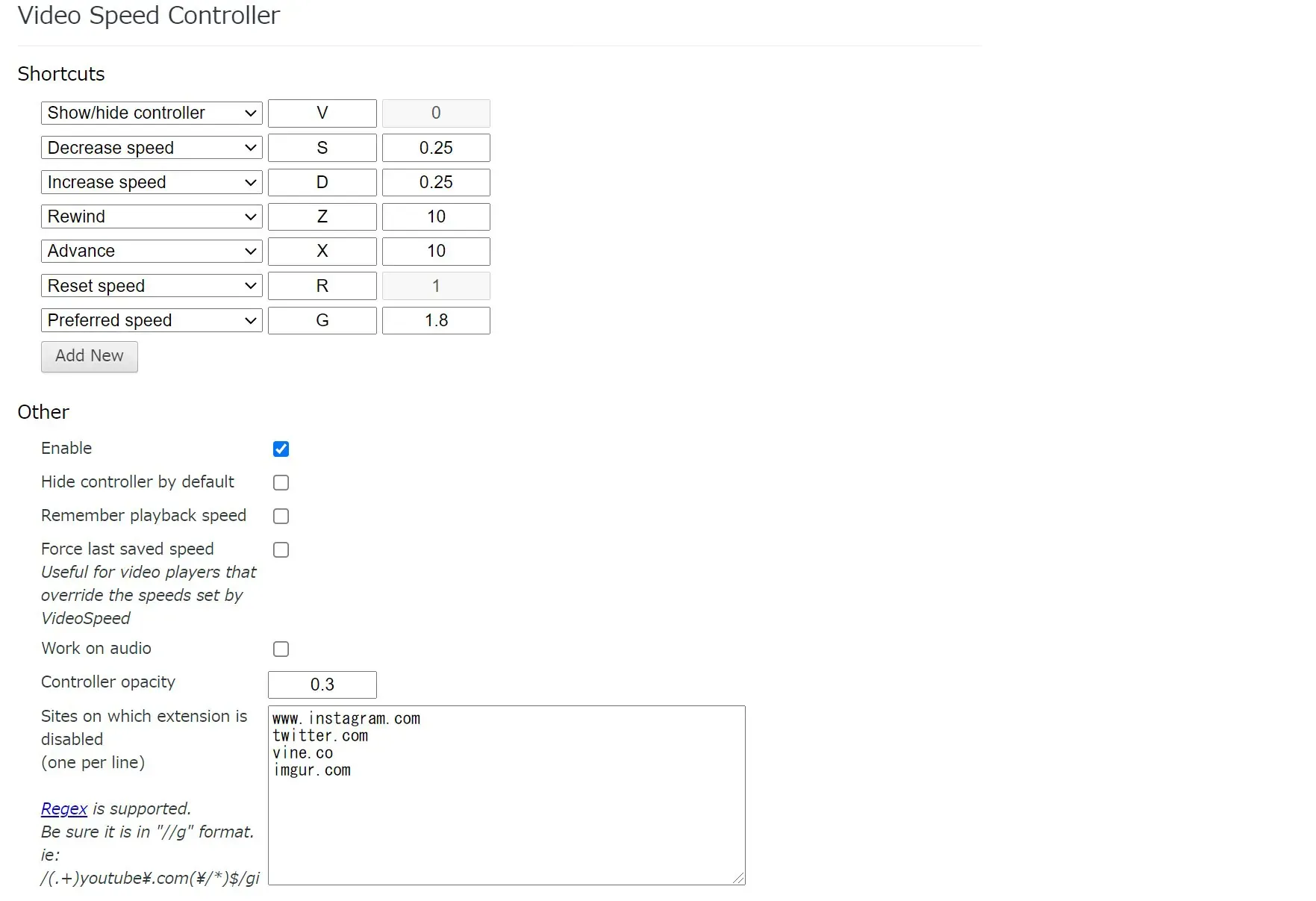
まず、ショートカットキーを設定できる設定項目の説明です。(画像に写ってない機能も書きます。)
- Show/hide controller:左上に映るコントローラの表示/非表示を切り替える。
- Decrease speed:◯倍速遅くします。
- Increase speed:◯倍速くします。
- Rewind:◯秒戻します。
- Advance:◯秒送ります。
- Reset speed:等倍にします。
- Preffered speed:設定したスピードにします。
- Mute:ミュートにします。
- Pause:一時停止します。
- Set marker:マーカーを置きます。
- Jump to marker:マーカーを置いたところに飛びます。
次に、その他の機能の説明です。
- Enable:Video Speed Controllerを使うかどうか。
- Hide controller by default:動画を開いた時にデフォルトで非表示にします。これがONでもショートカットキーで表示できます。
- Remember playback speed:次に動画を開いた時に最近の倍速で再生されます。例えば、2.00倍で動画を見ている時に別の動画を開くと2.00倍で再生され始めます。
- Force last saved speed:再生速度を「Video Speed Controller」でしか設定できなくします。(でも、Pauseは動かなかった・・・。まあ、スペースキーで十分ですが。)
- Work on audio:音楽でも速度調節できるようにします。
- Controller opacity:左上のコントローラの透明度を設定します。
- Sites on which extension is disabled:設定したサイトでは機能しなくします。正規表現でも記述できるっぽいですね。
では、使ってみよう!
それでは、設定もしたことなので、Video Speed Controllerを使ってみましょう。
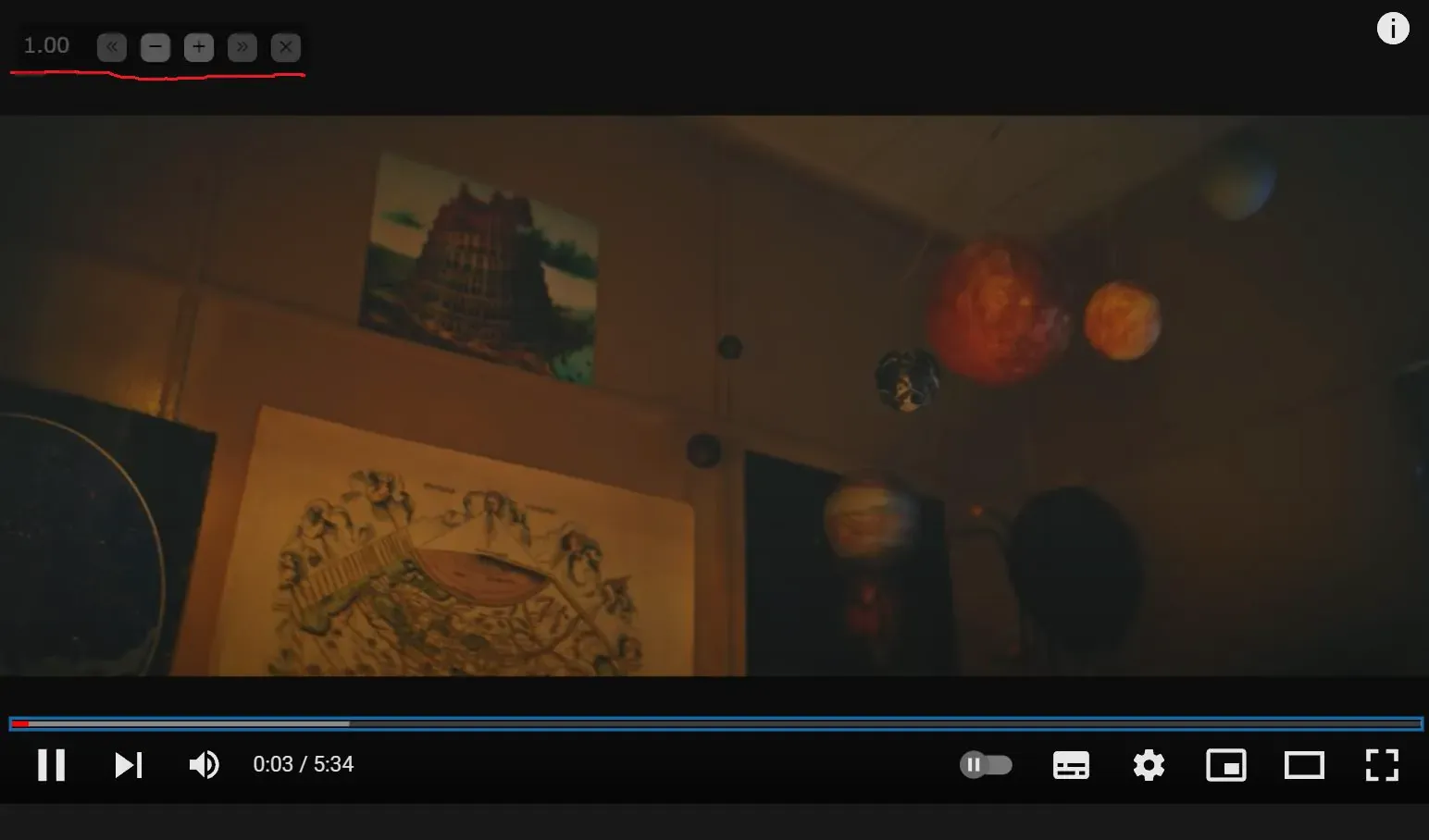
動画を開くと、左上にいますね!
一応マウスでも再生速度を操作できて、
左から、◯秒戻し、◯倍速遅く、◯倍速く、◯秒送り、非表示にする。といった感じです。
僕は、0.25倍ずつ速くする設定なので、4回押せば2倍速になります。例えば、YouTubeの場合、いちいちマウスで右下で倍速設定するのがめんどくさいなと思ったら、ぜひ使ってみて下さい!
おしまい
135ml
どうじゃ。ぜひ使ってみてくれ。

リサちゃん
そだね。キーボード押すだけで動画を速くできるのは便利かも。
135ml
少し昔話をすると、Amazonプライムビデオにまだ倍速機能がなかったとき、僕は海外ドラマの24を全10シーズン見ていたんだけど、その時は3倍速で見ていました。この拡張機能がなかったら、3倍時間が掛かっていたって考えるとゾッとするね。1シーズン24時間あるから240時間、つまり160時間の時短になりました。
リサちゃん
人生は効率が全てじゃないよ
記事を共有
この記事が役に立ったなら、ぜひ他の人と共有してください!
【Chrome】僕が唯一利用している拡張機能「Video Speed Controller」
https://endorphinbath.com/posts/chrome-ext-vsc/ 関連記事 スマート
1
【Chrome拡張機能】一般公開の申請をするまでの手順
Software 自作のChrome拡張機能を一般公開するまでの手順に関する記事です。ダッシュボードへの登録、掲載情報の設定、連絡先の設定、審査申請、そして公開に至るまでのほぼ全ての過程を紹介します。
2
【Googleドライブ】キーボードショートカットが更新されるみたいなので一覧表にまとめた
Software Google Driveのキーボードショートカットをまとめました。2024年8月1日からはこの仕様になるみたいです。
3
Glaspという素晴らしそうなWebスクラップツールと相見えました。Notionにエクスポートしたい。
Software GlaspというWeb上の動画や記事にある文字にハイライトするだけでクリップ出来るツールを紹介します。ある程度の文字数であればNotionにエクスポートも可能です。
4
【Google Chrome】2024年版_おすすめ設定と使い方
Software Google Chromeの設定方法を紹介し、ブックマークのインポート、起動時に表示するサイトの設定、ブックマークバーの管理、タブグループの活用方法など、利便性を高める各種設定について詳述しています。
5
【TypeScript初心者】選択したテキストをコンテキストメニューを使ってクリップボードにコピーするChrome拡張機能
Code テキストを選択して右クリックメニューからクリップボードにコピーするChrome拡張機能の開発に関する記事になります。サービスワーカーとコンテンツスクリプト間のやり取りと、Uncaught (in promise) NotAllowedError: Failed to execute 'writeText' on 'Clipboard': Document is not focused.のエラーへの対応も紹介します。
ランダム記事 ランダム
私のブログへようこそ!これはサンプルのお知らせです。
音楽
再生中なし
0:00 0:00
287
8
93
486,174
0 日
0 日前