








【Googleドライブ】キーボードショートカットが更新されるみたいなので一覧表にまとめた

はじまり


Googleドライブのキーボードショートカットが新しくなるらしい
Google ドライブを開いていたら、ひょんとこんな掲示がされていました。
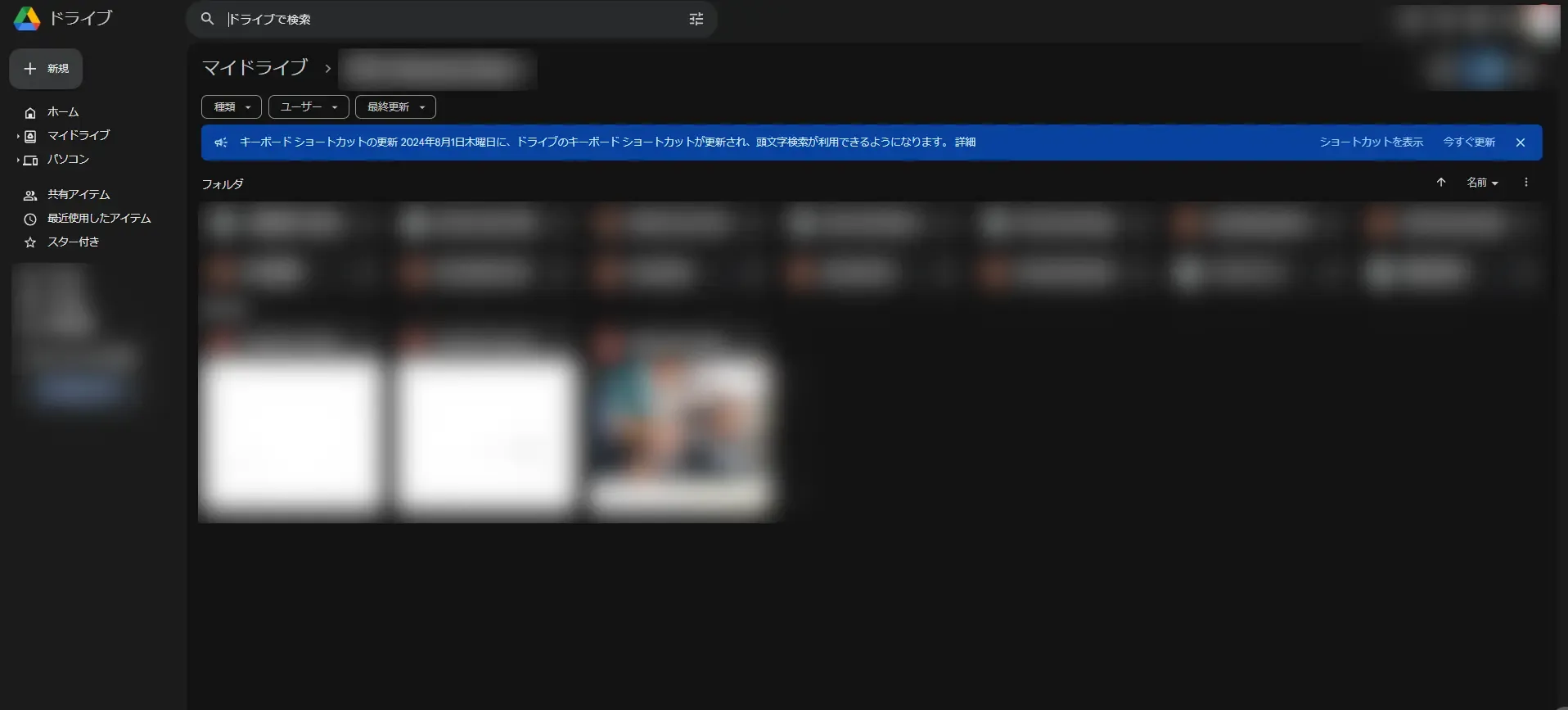
「キーボード ショートカットの更新 … 2024 年 8 月 1 日木曜日に、ドライブのキーボード ショートカットが更新され、頭文字検索が利用できるようになります。」とあります。
そして、「ショートカットを表示」をクリックしてみると、こんな風にショートカットキーが更新されていることが紹介されています。
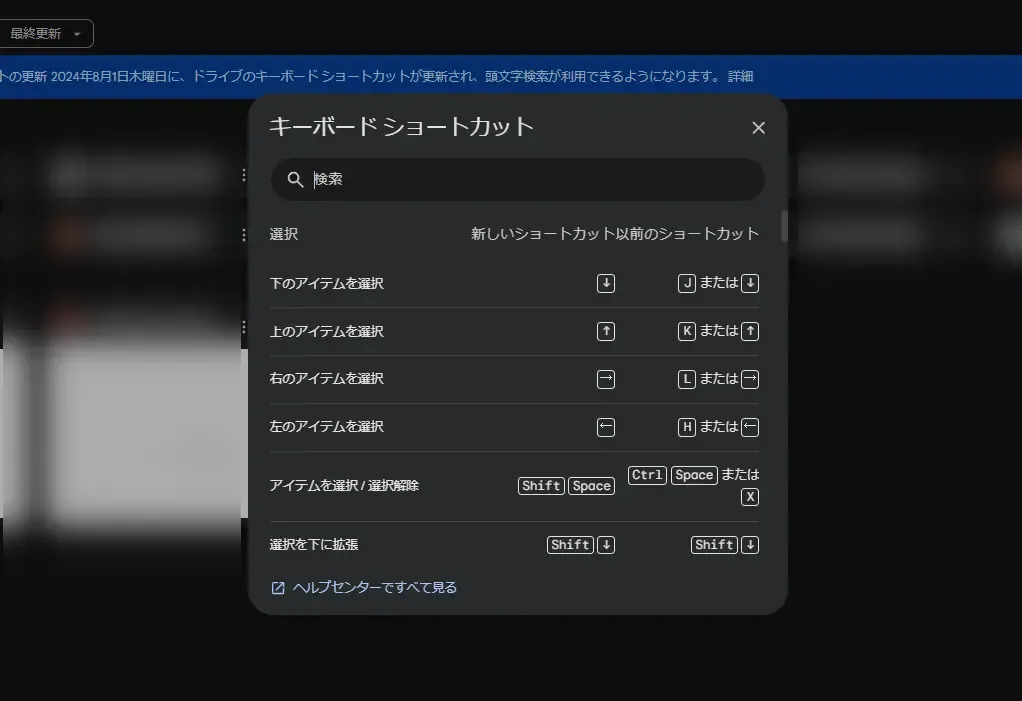
そこで、これらの更新されたキーボードショートカットキーの一覧を確認できないのかと思い、「ヘルプセンターですべて見る」に遷移しました。
 support.google.com
しかし、 2024 年 5 月 22 日時点では、まだ全てのショートカットキーが紹介されていませんでした。
なので、少し気が早いですが、「ショートカット」で表示したショートカットキーの一覧を、本記事でまとめてみました。(これらのショートカットキーの内容はもう当分更新されないだろうと踏んでいます・・・!)
それでは、 ChatGPT にも手伝ってもらったりしながら、一覧表を作っていきましょう! というか作りました。
キーボードショートカット一覧
上記の画像にあった一覧表が操作内容で分類されていたので、その形式に則ってまとめていきます。
表示
| 操作内容 | 新しいショートカット | 以前のショートカット |
|---|---|---|
| 下のアイテムを選択 | 下 | J または 下 |
| 上のアイテムを選択 | 上 | K または 上 |
| 右のアイテムを選択 | 右 | L または 右 |
| 左のアイテムを選択 | 左 | H または 左 |
| アイテムを選択/選択解除 | Shift + Space | Ctrl + Space または X |
| 選択を下に拡張 | Shift + ↓ | Shift + ↓ |
| 選択を上に拡張 | Shift + ↑ | Shift + ↑ |
| 選択を右に拡張 | Shift + → | Shift + → |
| 選択を左に拡張 | Shift + ← | Shift + ← |
| 選択を変更せずに下へ移動 | Ctrl + ↓ | Ctrl + ↓ |
| 選択を変更せずに上へ移動 | Ctrl + ↑ | Ctrl + ↑ |
| 選択を変更せずに右へ移動 | Ctrl + → | Ctrl + → |
| 選択を変更せずに左へ移動 | Ctrl + ← | Ctrl + ← |
| 表示されているすべてのアイテムを選択 | Ctrl + A | Ctrl + A または Shift + A |
| すべての選択を解除 | Esc | Shift + N |
| 選択したアイテムをクリップボードにコピー | Ctrl + C | Ctrl + C |
| 選択したアイテムのタイトルをクリップボードにコピー | Ctrl + Shift + C | Ctrl + Shift + C |
| 選択したアイテムを切り取ってクリップボードに貼り付けます | Ctrl + X | Ctrl + X |
| クリップボードからアイテムを貼り付けます | Ctrl + V | Ctrl + V |
| クリップボードのアイテムをショートカットとして貼り付け | Ctrl + Shift + V | Ctrl + Shift + V |
移動
| 操作内容 | 新しいショートカット | 以前のショートカット |
|---|---|---|
| ナビゲーションパネル | Alt + G を押してから N または Alt + G を押してから F | G を押してから N または G を押してから F |
| アイテムビュー | Alt + G を押してから I | G を押してから I |
| ページのコンテンツ | Alt + G を押してから C | G を押してから C |
| 詳細/履歴/環境パネル | Alt + G を押してから D | G を押してから D |
| アップロード状況 | Alt + G を押してから U | G を押してから U |
| ダウンロード状況 | Alt + G を押してから A | G を押してから A |
| ページの先頭 | Alt + G を押してから T | G を押してから T |
| パス内の1つのフォルダに移動 | Alt + G を押してから P または Alt + ↑ | G を押してから P |
| Google Workspace サイドバーに移動 | Ctrl + Alt + . | Ctrl + Alt + . |
| 次の領域 | Ctrl + F6 | Ctrl + F6 |
| 前の領域 | Ctrl + Shift + F6 | Ctrl + Shift + F6 |
| フィルタツールバーを開く | Ctrl + Shift + F | Ctrl + Shift + F |
アプリケーション
| 操作内容 | 新しいショートカット | 以前のショートカット |
|---|---|---|
| キーボードショートカットを表示 | Ctrl + / | Shift + / または Ctrl + / |
| 詳細ウィンドウを表示/非表示 | Alt + V を押してから D | D |
| 履歴パネルを表示/非表示 | Alt + V を押してから A | I |
| 承認パネルを表示/非表示 | Alt + V を押してから E | E |
| ギャラリー表示とリスト表示を切り替え | Alt + V を押してから L | V |
| ドライブを検索 | / | / |
| 検索候補で検索を実施します | ‘ | ‘ |
| 次の表示サイズ(行の高さと要素の間隔)を選択 | Alt + T を押してから Q | |
| 最後のメッセージを表示 | Alt + G を押してから K | M |
作成
| 操作内容 | 新しいショートカット | 以前のショートカット |
|---|---|---|
| フォルダ | Alt + Cを押してからF | Shift + F |
| ドキュメント | Alt + Cを押してからT | Shift + T |
| プレゼンテーション | Alt + Cを押してからP | Shift + P |
| スプレッドシート | Alt + Cを押してからS | Shift + S |
| フォーム | Alt + Cを押してからO | Shift + O |
| 図形描画 | Alt + Cを押してからD | Shift + D |
アップロード
| 操作内容 | 新しいショートカット | 以前のショートカット |
|---|---|---|
| ファイルをアップロード | Alt + Cを押してからU | Shift + U |
| フォルダをアップロード | Alt + Cを押してからI | Shift + I |
メニュー
| 操作内容 | 新しいショートカット | 以前のショートカット |
|---|---|---|
| 新規作成 | Alt + N | C |
| その他の操作 | Alt + A または Shift + F10 | A |
| 現在のフォルダの操作 | Alt + Shift + A | F |
| 並べ替え | Alt + R | R |
| 設定 | Ctrl + Shift + S | T |
操作
| 操作内容 | 新しいショートカット | 以前のショートカット |
|---|---|---|
| アイテムを開く | Enter または O | Enter または O |
| 新しいタブでアイテムを開く | Ctrl + Enter | Ctrl + Enter |
| アイテム名を変更 | F2 | N |
| 選択したアイテムを共有 | Ctrl + Alt + A | . |
| 選択したアイテムをプレビュー | Ctrl + Alt + P | P |
| 削除 | Delete または Shift + 3 | Delete または Shift + 3 |
| 選択したアイテムを移動 | Ctrl + Alt + M | Z |
| 選択中のアイテムのショートカットを追加 | Ctrl + Alt + R | Shift + Z |
| 選択したアイテムにスターを追加または削除 | Ctrl + Alt + S | S |
| 直前の操作を元に戻す | Ctrl + Z | Ctrl + Z |
| 最後に元に戻した操作をやり直す | Ctrl + Y | Ctrl + Shift + Z |
| ファイルのホバーカードを表示します | Alt + 右 | Alt + 右 |
まとめ
以上が、今回 Google ドライブ上で確認できたキーボードショートカットの一覧でした。
多くの操作が、 Alt キーを押してから実行する仕様へと変更されていることが分かりました。
個人的には、コピペなどは以前から使っていましたが、「その他の操作」と「現在のフォルダの操作」のショートカットキーは知らなかったので、今後使っていきたいなと思いました。
2024 年 8 月 1 日木曜日からは、 Google ドライブ上ですぐにキーボードショートカットを確認したい場合は、Ctrl + /で確認するか、この記事を確認することにします。
おしまい
以上になります!
記事を共有
この記事が役に立ったなら、ぜひ他の人と共有してください!
音楽
再生中なし