








【画像編集】Pixelmator Pro内で選択した画像を斜めに切り抜く方法
266 語
1 分
【画像編集】Pixelmator Pro内で選択した画像を斜めに切り抜く方法

はじまり

リサちゃん
ぢぐじょお〜〜! このソフト、画像を斜めに切れ取れんのかあ〜〜!?

135ml
おお、Pixelmator Proを使っとるのか。
リサちゃん
も〜、斜めに選択したと思って適用したら、なんか勝手に物体を自動選択して切り取るし、わけわから〜ん! Photoshop買うか!?
135ml
まあ待て。ここをこうすると、斜めに切り取れるぞ。

リサちゃん
う〜ん? ・・・おっ、おおっ! 切り取れてる! これだよ!これ!

リサちゃん
じゃあ、今回はこの斜めに切り取る方法を紹介するぞ!
135ml
ぬぬ・・・、手柄を取られた・・・。まあいいか・・・。
切り抜き方
まず、こんな状態になっています。
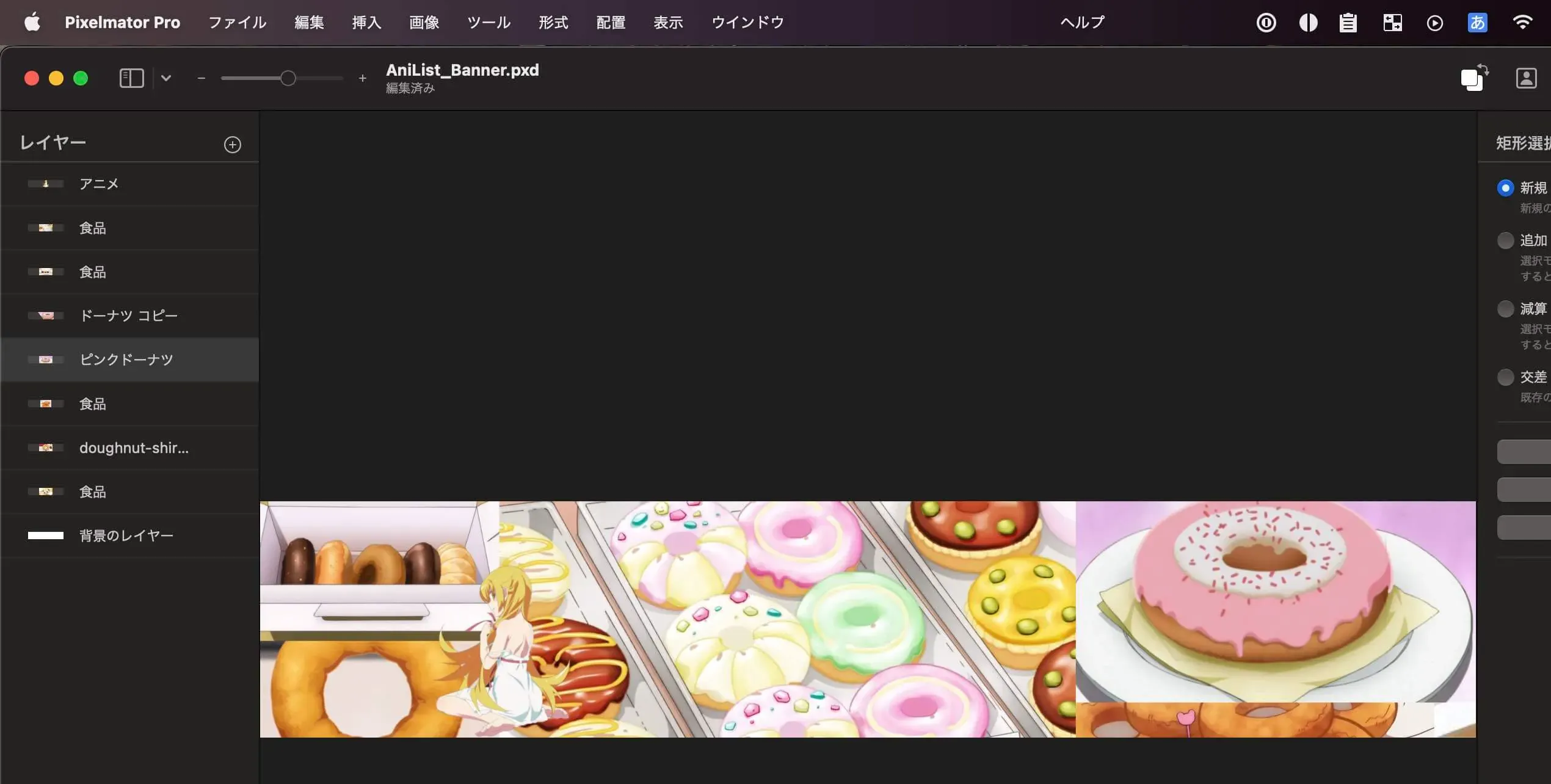
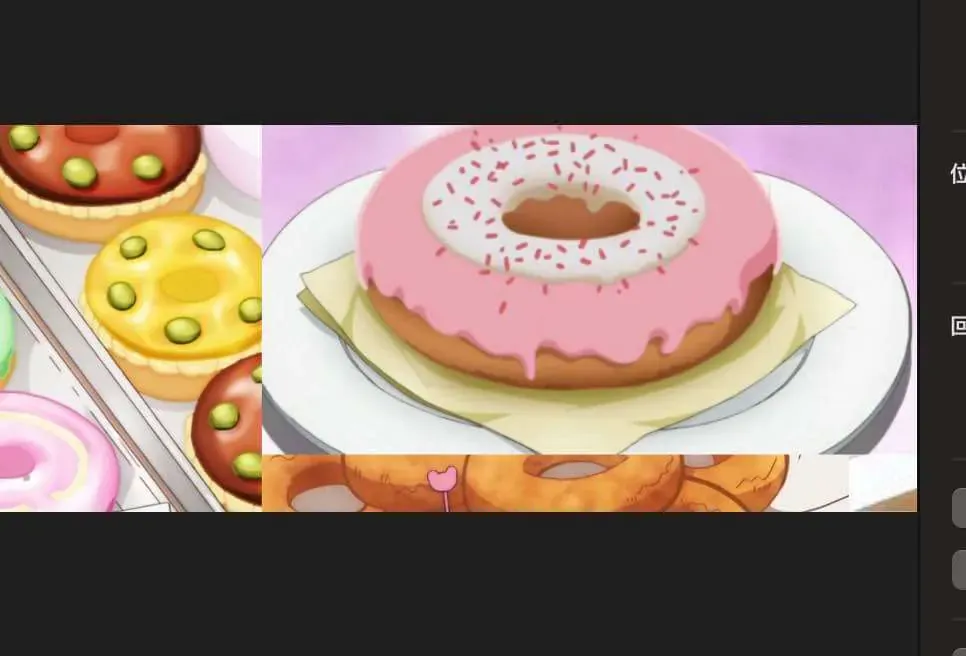
今回、切り抜くのはキャンバス右上の、このピンク色のドーナツになります。
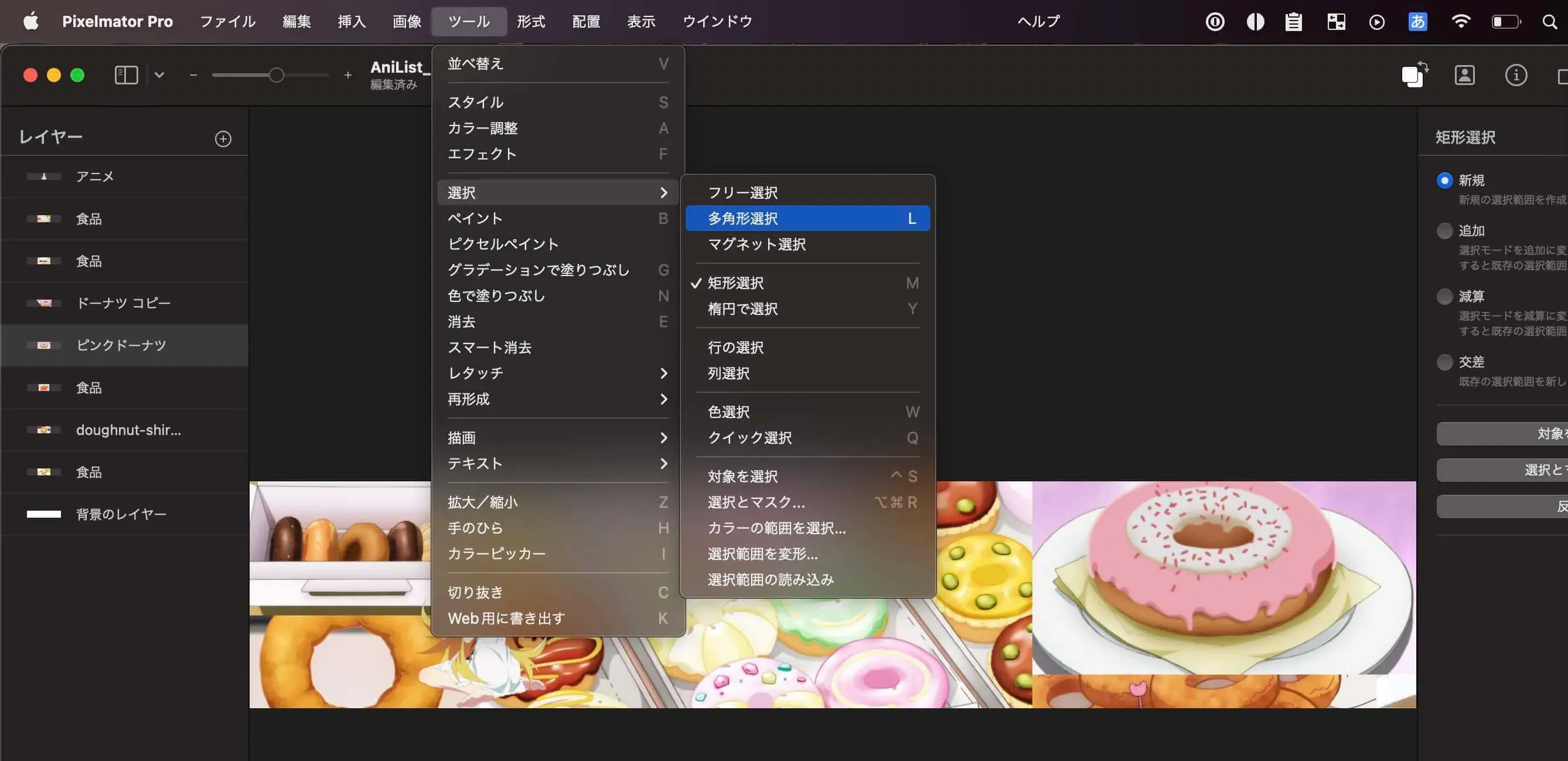
まず、ツール>選択>多角形選択 を選択します。
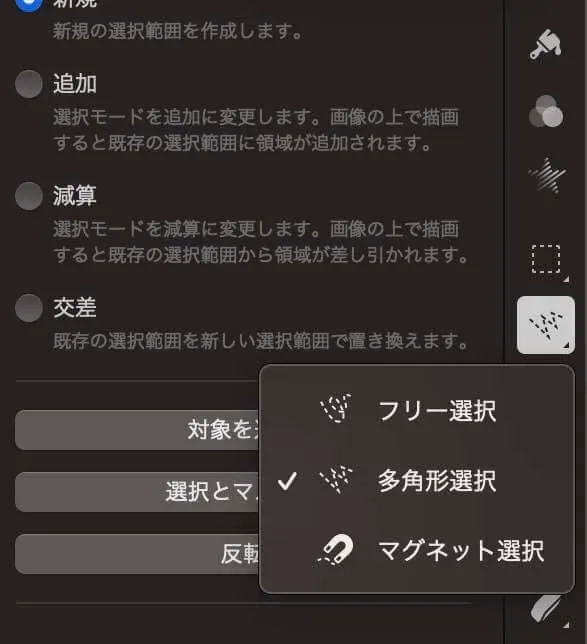
ツールのパレットからも選択できます。
「新規」のラジオボタンをチェックしていることと、切り抜きレイヤーが選択されていることを確認して、こんな風に自由選択します。
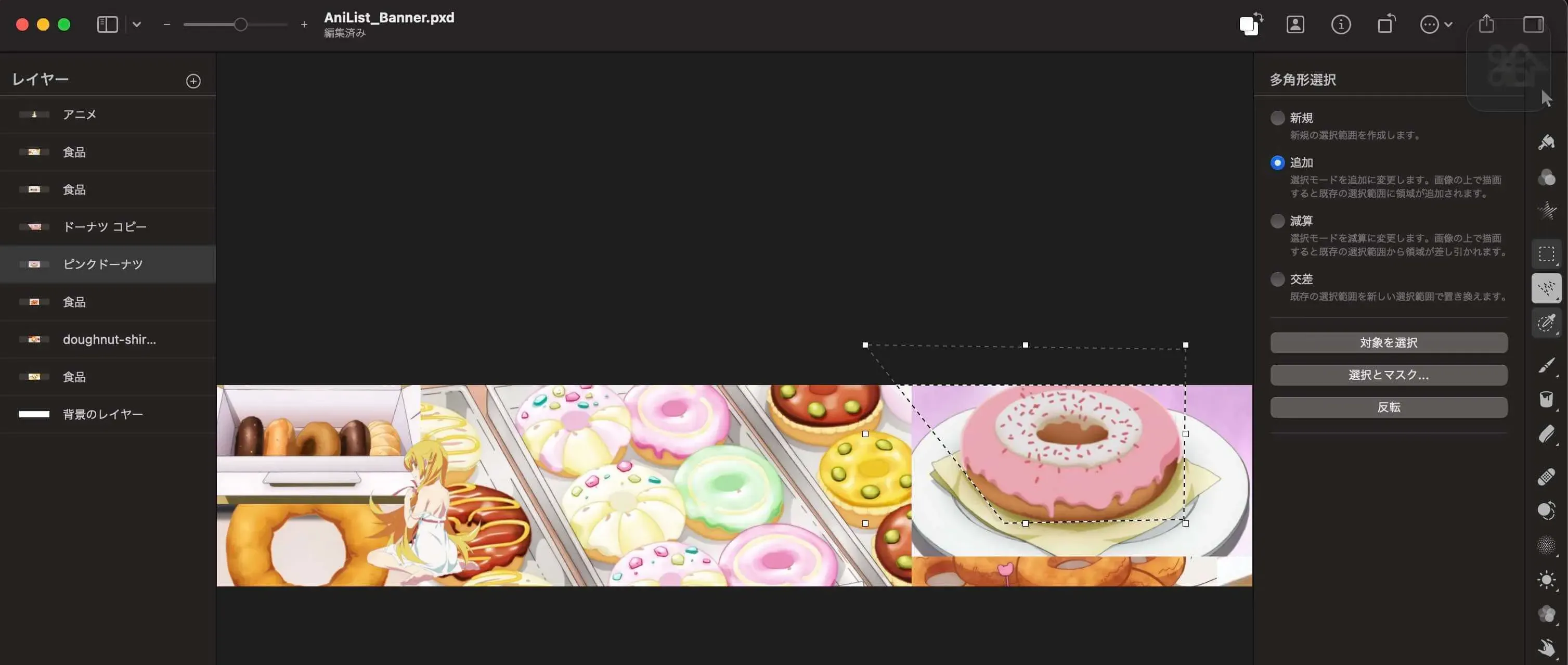
次に、「選択とマスク」をクリックします。そうすると、こんな感じの画面になります。
そして、赤枠の中の、出力の部分を「新規レイヤー」にします。そしたら、「適用する」をクリックしてしまってください。
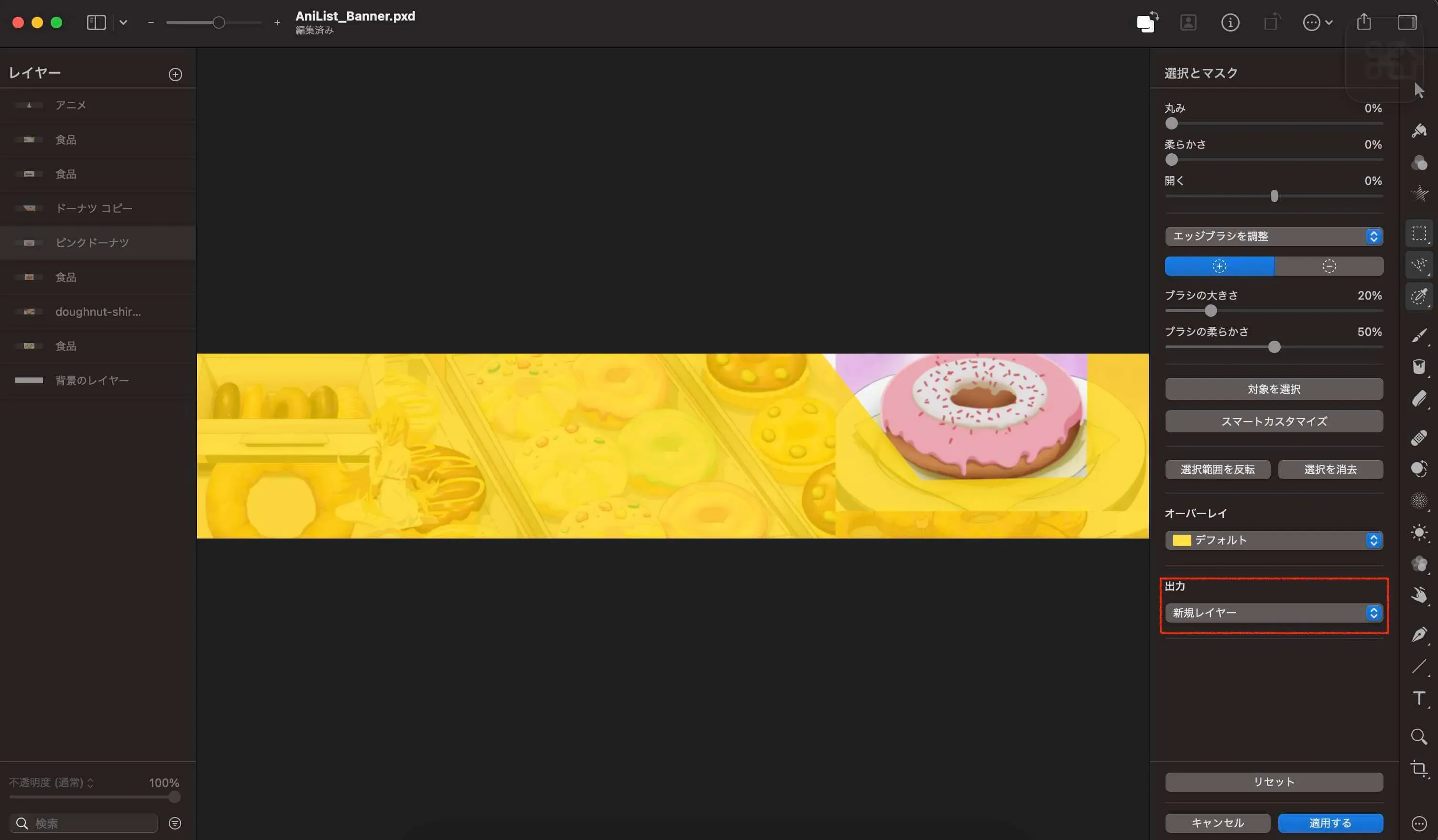
そうすると、新規レイヤーで斜めに切り抜かれたドーナツが出力されます。
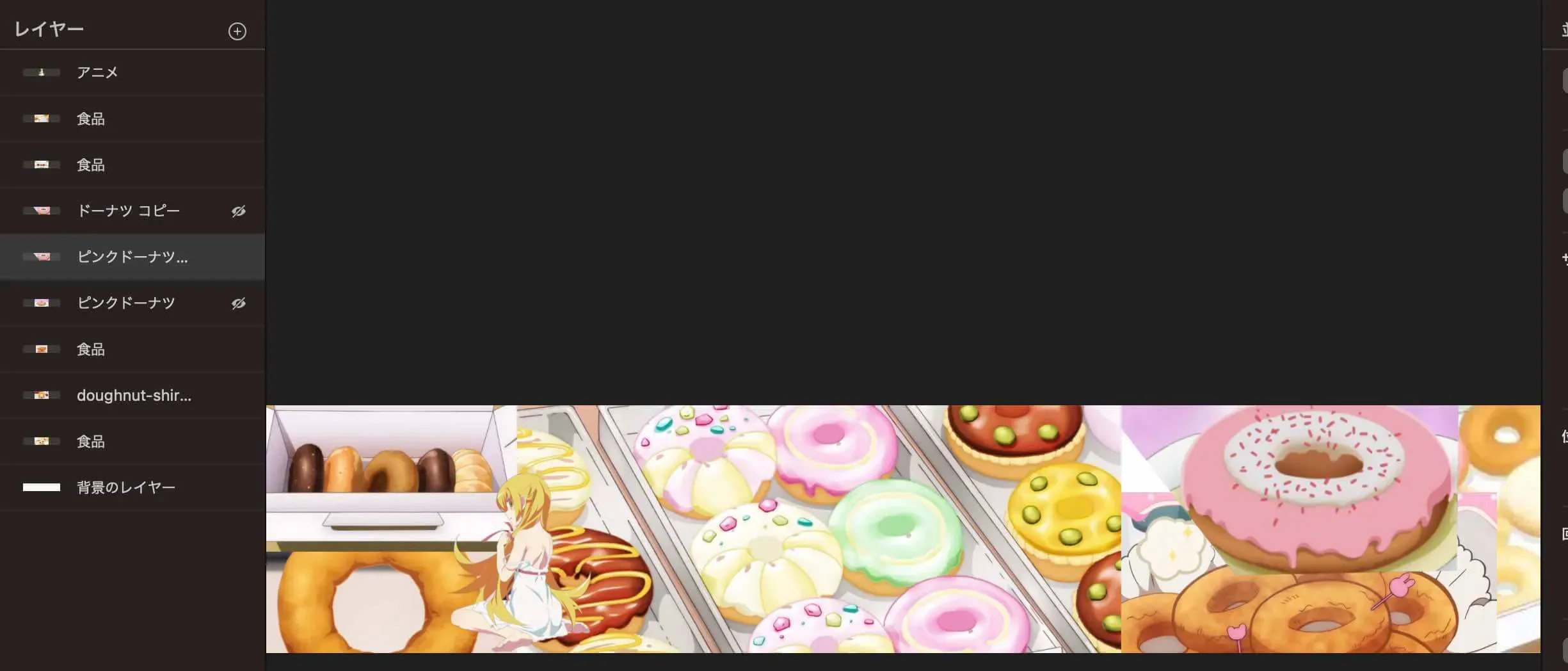
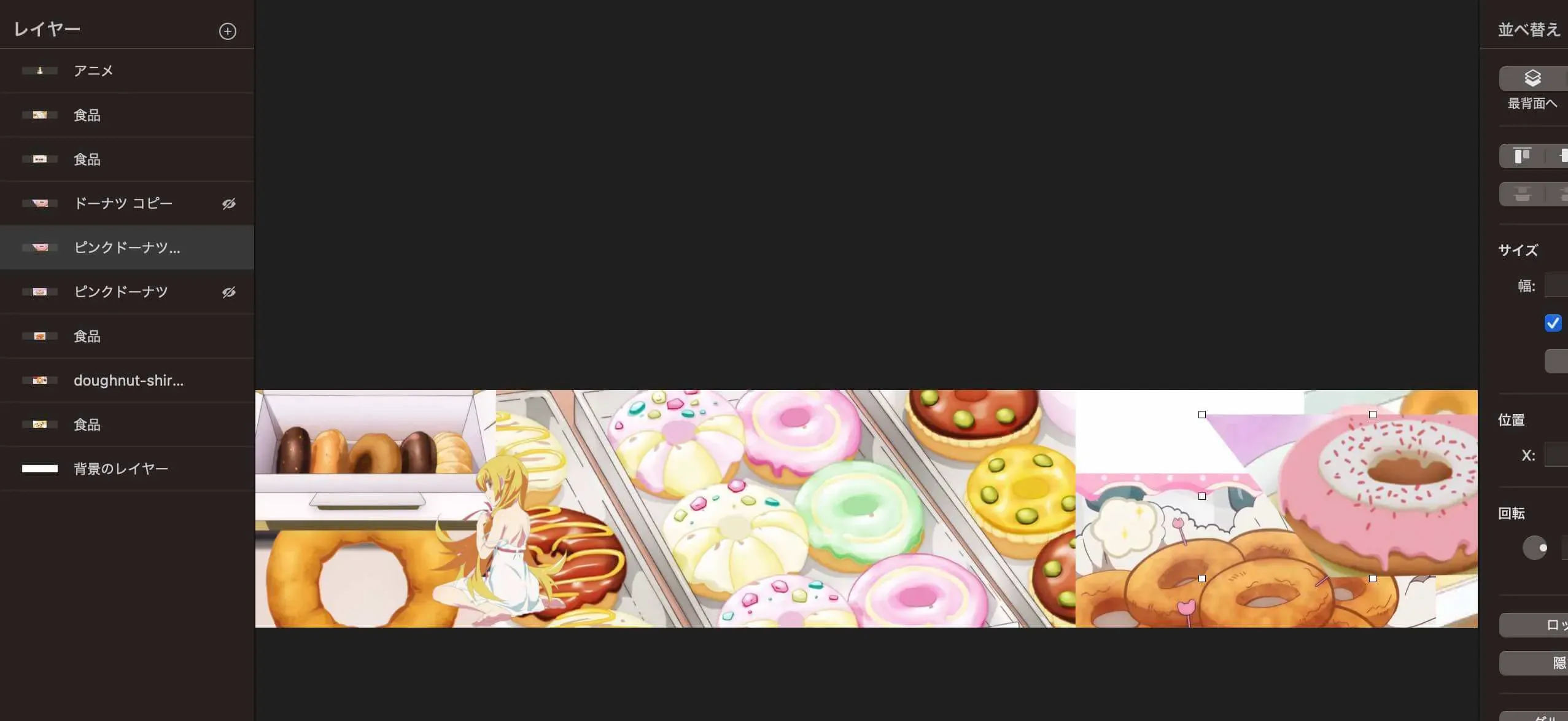
レイヤーを動かしてみると、確かに、斜めに切り抜かれたものであることが確認できるかと思います。
おしまい
リサちゃん
よかったよかった! 機能としてあるくせに、どこにあるか分かりづらいんだもんなあ・・・
135ml
せっかく買ったから、機能の限界まで使い倒したいね。
以上になります!
記事を共有
この記事が役に立ったなら、ぜひ他の人と共有してください!
【画像編集】Pixelmator Pro内で選択した画像を斜めに切り抜く方法
https://endorphinbath.com/posts/pixelmatorpro-trim-obliquely/ 関連記事 スマート
1
【ガジェット、Mac】7年ぶりにMacを買うから、2013年のMacBook Proと2021年のMacBook Proを比べてみた。
Hardware 7年ぶりにMacを新調するので、2013年のMacBook Proと2021年のMacBook Proを比べて、どれだけ性能・仕様に違いがあるのかを調べてみました。流石に7年も違うとなると、全然違う・・・!?
2
【Bash、Zsh】Macでスクショしたファイル名を連番にワンライナーでリネームする
Code 半角スペースが入ってしまっているファイル名を、連番にリネームできるBashおよびZshで使えるワンライナーのコマンドを紹介します。ワンライナーなので、いちいちシェルファイルのパスを気にしたりする必要がありません。
3
【Google Spreadsheet】まとめ:Googleスプレッドシートで使用できるショートカットキー(Mac版)
Software MacでGoogle Chrome上でGoogle スプレッドシートを操作する際に使用できるショートカットキーをまとめました。一部キーに関しては、スプレッドシートでは反応せず他の機能を呼ぶこともあるので、その機能もまとめました。
4
【GAS】まとめ:Google Apps Scriptのスクリプトエディタで使用できるショートカットキー(Mac版)
Software Google Apps Scriptのスクリプトエディタで使用できるショートカットキーをまとめました。このショートカットキーで作業を効率化してみて下さい。Mac版です。
5
【Mac、アプリ】画像の容量を圧縮してくれるアプリを比較してみた。
Software 5つの画像圧縮ツール(JPEGmini Pro、ImageOptim、Image Tools、TinyPNG、Squoosh)の性能を比べてみました。ツールの選定の一助になるかも?
ランダム記事 ランダム
私のブログへようこそ!これはサンプルのお知らせです。
音楽
再生中なし
0:00 0:00
287
8
93
486,174
0 日
0 日前