








【自作ゲーミングPC】初めてデスクトップPCを組んでいく(準備編)

はじまり


※当ページはアフィリエイト広告を利用しています。
PCの構成
ああ~、モンハンワイルズやりて~。でも今のノートPCだとちょっと排熱が弱いかも~。
ということで、今回初めてデスクトップゲーミングPCを自作していきたいと思います。ケースのサイズはミッドタワーです。
今回組み立てるPCの構成はこれで行きます。
| Part | Product | Price |
|---|---|---|
| GPU | NVIDIA GeForce RTX 4080 SUPER | 192,891 |
| CPU | AMD Ryzen 9 7950X3D | 104,980 |
| Motherboard | B650 Steel Legend WiFi | 27,480 |
| RAM | ADATA_XPG_LANCER_RGB_AX5U6400C3216G-DCLARWH | 23,980 |
| SSD | KIOXIA 内蔵 SSD 2TB NVMe M.2 Type 2280 EXCERIA PLUS G3 SSD-CK2.0N4PLG3N | 17,780 |
| Power Supply Unit | KRPW-GA850W/90+/WHITE | 14,273 |
| CPU Cooler | DEEPCOOL AK620 DIGITAL WH R-AK620-WHADMN-G | 10,480 |
| Case Fan | DEEP COOL FK120 R-FK120-BKNPF1-G-1 x2 | 2,752 |
| PC Case | Antec FLUX | 16,980 |
| OS | Windows 11 Home | 15,182 |
各パーツの選び方
各パーツを選ぶ過程で収集した情報をメモっておきます。
まずはGPU、CPUを決めて、それに合うマザボを選定。そして周辺のパーツを選んでいきました。
GPU
GPU。グラフィックボード、ビデオカードとも呼びますね。
このGPUが無いと、いくらCPUの処理性能が高かろうと、最近の高解像度の美麗なゲームで遊ぶことが出来ません。
まずは、NVIDIAのGPU(GeForce RTX系)がラインナップされているページで、目当てのGPUとそれと同じぐらいのGPUの性能を表にまとめました。現在使っているGPUと比較して、次に自分が使うGPUは果たしてどれが良いのかを調べました。
AMDのRadeonは、サポートされていない場合があるので今回は選定の対象外とします。AMDにも公式の比較ページがあるかもしれませんね。
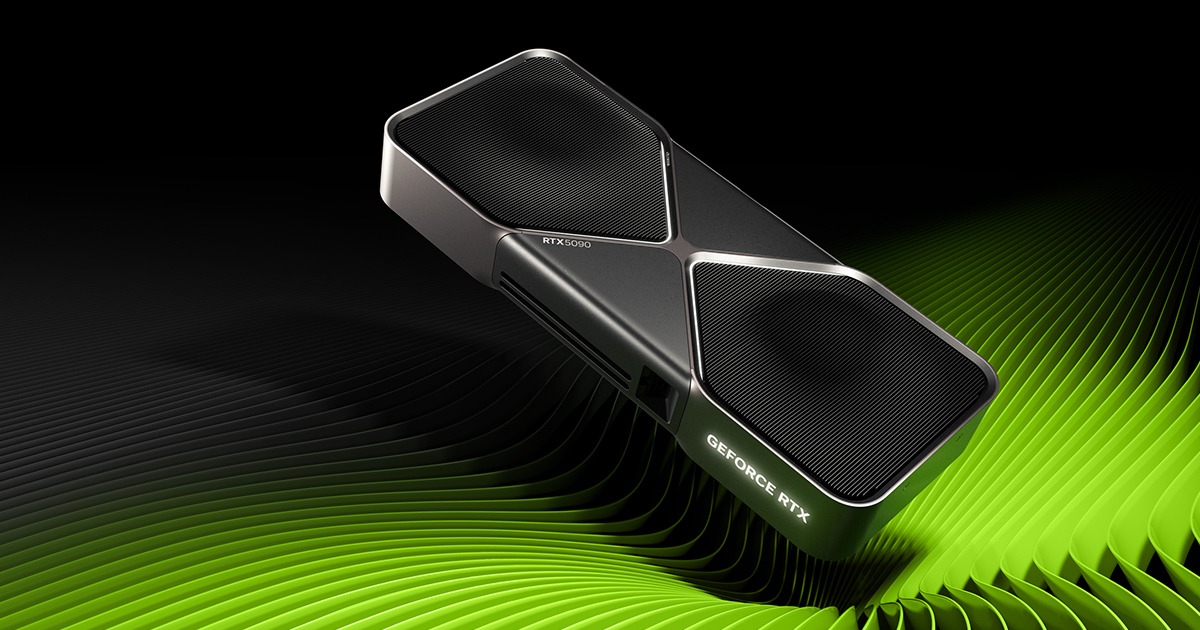
NVIDIA GeForce RTXの性能比較表です。
この指標の中でも、CUDA Core、VRAM(Video Random Access Memory)、Max GPU Temperatureを見て選びました。特に、VRAMがある程度確保されていないとゲームがカクついてしまいます。(目安として、8GBのVRAMを搭載したGPUを積んだデスクトップPCの場合、Palworldが紙芝居になることがあるみたいです。)
| GPU | CUDA Core | Shader Core (TFLOPS) | Ray-Tracing Core (TFLOPS) | Tensor Core (AI TOPS) | Boost Clock (GHz) | Base Clock (GHz) | Memory Type | VRAM (dedicated: GB) | Memory Interface Width (Bit) | Max GPU Temperature (C) | Average Power Consumption (W) | System Requirements Power (W) | Notice |
|---|---|---|---|---|---|---|---|---|---|---|---|---|---|
| GeForce RTX™ 2060 Max-Q (NVIDIA® Optimus™ Technology対応) | 1920 | - | - | - | 1.68 | 1.37 | GDDR6 | 6 | - | - | - | 550 | |
| GeForce RTX 3080 Ti Laptop GPU | 7424 | - | - | - | 1.59 | 1.125 | GDDR6 | 16 | - | - | - | 750 | |
| GeForceRTX 3080 | 8704 | - | - | - | 1.71 | 1.26 / 1.44 | GDDR6X | 12 / 10 | 384 / 320 | 93 | - | 750 | |
| GeForceRTX 3080 Ti | 10240 | - | - | - | 1.67 | 1.37 | GDDR6X | 12 | 384 | 93 | - | 750 | |
| GeForce RTX 4070 | 5888 | 29 | 67 | 466 | 2.48 | 1.92 | GDDR6 / GDDR6X | 12 | 192 | 90 | 186 | 650 | |
| GeForce RTX 4070 Ti | 7680 | 40 | 93 | 641 | 2.61 | 2.31 | GDDR6X | 12 | 192 | 90 | 226 | 700 | |
| GeForce RTX 4070 Ti SUPER | 8448 | 44 | 102 | 706 | 2.61 | 2.34 | GDDR6X | 16 | 256 | 90 | 226 | 700 | |
| GeForce RTX 4080 | 9728 | 49 | 113 | 780 | 2.51 | 2.21 | GDDR6X | 16 | 256 | 90 | 251 | 750 | |
| GeForce RTX 4080 SUPER | 10240 | 52 | 121 | 836 | 2.55 | 2.29 | GDDR6X | 16 | 256 | 90 | 246 | 750 | |
| GeForce RTX 4090 | 16384 | 83 | 191 | 1321 | 2.52 | 2.23 | GDDR6X | 24 | 384 | 90 | 351 | 850 |
現在使用しているGPUが「GeForce RTX 3080 Ti Laptop GPU」なので、それよりも少し強いGPUが欲しいと思いました。 そこで選んだのは「GeForce RTX 4080 SUPER」です。 当初は「GeForce RTX 4080」にしようと思っていたのですが、2024-10-22時点ではSUPERの方が全体的に安くなっていたのでSUPERを選びました。
そして次に、そのGPUを購入するに当たって、どのブランドから出品されているGPUにするかを選びます。 その際に参考にした動画がこちらです。
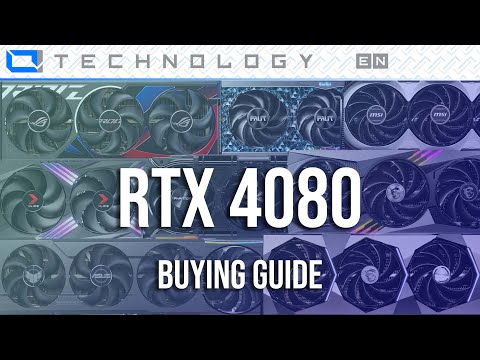
この動画では、GeForce RTX 4080として生産された各GPUにおいて、VRM CurrentやMax Power Limit等の値が比較されています。そして動画の最後に総合的な順位が紹介されています。その順位と、実際に販売されている価格を比較して、GPUを選びました。まあ実際に買ったのは、4080 SUPERですが、大体同じ感じでしょう。
PCの内部は白基調にする予定だったので、「GIGABYTE NVIDIA RTX4080 SUPER:AERO OCモデル」を購入。
CPU
PCの心臓部です。このパーツの性能が低いとFPSなどの値において、満足のいくパフォーマンスを出せません。
CPUについても比較表を作成しました。現在使用しているCPUと性能を比較して近しいものを選びたいと思います。(2024-10-22時点では、「Core Ultra 9 285H」の性能がよく分からなかったので空白にしました。新しいものを選んで、Inte Coreの13世代と14世代で発覚したバグみたいなものに引っ掛かったりたくないですしね。)
CPUの比較は以下のページの情報も参考にさせていただきました。こういうまとめ情報は有り難いですね。
| Name | PassMark | Core | Thread | TDP (W) | Rated Clock Frequency (GHz) | Maximum Clock Frequency (GHz) | Price | CPU Socket | Architecture | Max Memory Speed | Notice |
|---|---|---|---|---|---|---|---|---|---|---|---|
| Intel Core i9-12900H | - | 14 | 20 | 45 | 3.8 | 5.0 | - | Up to DDR5 4800 MT/s | |||
| Intel Core i9-12900K | 41613 | 16 | 24 | 125 | 3.2 | 5.2 | 66,480 | ||||
| Intel Core i9-12900 | 37562 | 16 | 24 | 65 | 2.4 | 5.1 | 74,800 | ||||
| Ryzen 9 5900HX | - | 8 | 16 | - | - | - | - | 消費電力がCore i9-12900Hの1/3ぐらいらしい。 | |||
| Ryzen 9 7950X | 62775 | 16 | 32 | 170 | 4.5 | 5.7 | 79,800 | ||||
| Ryzen 9 7950X3D | 62421 | 16 | 32 | 120 | 4.2 | 5.7 | 91,800 | AM5 | Zen 4 | 2x1R DDR5-5200 | |
| Ryzen 9 7900X | 51810 | 12 | 24 | 170 | 4.7 | 5.6 | 61,900 | ||||
| Ryzen 9 7900X3D | 50349 | 12 | 24 | 120 | 4.4 | 5.6 | 69,780 | ||||
| Ryzen 9 7900 | 49343 | 12 | 24 | 65 | 3.7 | 5.4 | 59,980 | ||||
| Ryzen 7 9700X | 38283 | 8 | 16 | 65 | 3.8 | 5.5 | 61480 | ||||
| Core Ultra 9 185H | - | 16 | 22 | 115 | 3.8 | 5.1 | 96,000 | ||||
| Core Ultra 9 285H | - |
このCPUの表は、AMD公式のチップの詳細ページから書き抜いた情報をまとめたものです。表中のチップ名をクリックして各チップの詳細ページに遷移できます。
そして今回は、AMD RyzenのCPUから選んでいきたいと思います。なぜなら前述のIntel Coreで発覚したバグの記事を見て、わざわざIntelにする理由がないと思ったためです。
CPUも、現在使っているCPU(Intel Core i9-12900H)と近しい性能のものを選んでいきたいと思います。しかしながら、その現在使っているCPUもCore i9でかなり強めなCPUなので、それと近しい性能のRyzenチップも価格が高いですね・・・。
Ryzen 7チップの中で選ぶとなると、Intel Core i9-12900Hよりもコア数とスレッド数が落ちてしまうので、Ryzen 9から選ぶことにしました。しかし、僕のCPUの主な用途としては、ゲームで遊ぶのと、動画のエンコードをすることなのですが、ゲームに関しては現在のCPUでも大抵は問題なさそうですし、動画のエンコードも現在の速度で問題ありません。
なので、性能がほとんど変わらない(少し上がりましたが、)「AMD Ryzen 9 7950X3D」にしました。この「X3D」系の接尾辞が付くCPUを選んだ判断材料はこれらの要素です。
- ゲーム性能に重きを置いたCPUらしい。
- 接尾辞が付いていないCPUよりも排熱が少ないらしい。
マザーボード
GPUとCPUを選んだので、次にそれらのパーツと相性の良いマザボを選んでいきたいと思います。 特に、選んだCPUに対応しているマザボを選ばないとPCとして動かなくなる可能性があります。
そこで、マザボも比較してみました。しかし、そこまで多くのラインナップを比較したわけではありません。拡張スロットにキャプチャーカードとかサウンドカードを挿すわけではありませんし、マザボに関する知識が色々とあるわけではないので、B6◯◯系のマザボを価格.comで調べて、1ページ目の上位に掲載されていたものをまとめました。
| Name | FirmFactor | Memory Type | DisplayPort | HDMI | WiFi | Bluetooth | LAN | Slot | CPU Socket | Price |
|---|---|---|---|---|---|---|---|---|---|---|
| B650 PG Lightning WiFi (B650 AM5 ATX) ドスパラ限定モデル | ATX | DIMM DDR5 | 0 | 1 | True | True | 1 | 2x PCI Express 4.02x PCI Express 4.0 | SocketAM5 | 19,980 |
| B650 Steel Legend WiFi | ATX | DIMM DDR5 | 1 | 1 | True | True | 1 | 1x PCI Express 5.01x PCI Express 3.02x PCI Express 4.0 | SocketAM5 | 27,480 |
| B650M Pro RS | MicroATX | DIMM DDR5 | 1 | 1 | False | False | 1 | 1x PCI Express 4.01x PCI Express 3.0 | SocketAM5 | |
| ASRock マザーボード B650M PG Lightning WiFi | MicroATX | DIMM DDR5 | 1 | 1 | True | True | 1 | 1 PCIe 4.0 x161 PCIe 3.0 x16 | SocketAM5 | |
| B650M GAMING PLUS WIFI | MicroATX | DIMM DDR5 | 1 | 1 | True | True | 1 | 1x PCI Express 4.02x PCI Express 3.0 | SocketAM5 |
これらのマザボから、実際に購入するものを選びます。マザボに対する観点は以下になります。
- 今回選んだCPUチップが対応している「AMD B650」のチップセットを搭載している。
- 対応CPUソケットは、Socket AM5である。
- グラボのサイズはATX以上にする。(おそらく、サイズ的にMicroATXだとGeForce RTX 4080を挿すことが出来ない。)
- Zen4
- Wi-Fi、Bluetooth搭載の有無
- 念の為、ディスプレイ出力ポートは2つ欲しい。
そして今回選んだのが、ASRockの「B650 Steel Legend WiFi」です。白いですしね。
RAM(メモリ)
次に、そのマザボに適用できるRAM(メモリ)を選んでいきます。 RAMは、CPUが作業するためのリソース(作業机)を提供してくれます。
RAMでは比較表は作成しませんでした。 しかしながら、RAMを選ぶ上で調べたことをメモっておきます。
AMD EXPO
RAMは、CPUチップを換装した時にある程度オーバークロックできるように、「AMD EXPO」のOCプロファイル(プリセット)が設定できるものを選びます。(ちなみに、Intelのチップは「XMP 3.0」というOCプロファイルが設定できるものがあるみたいですね。)
このAMD EXPOから、「最大メモリ速度」をCPUが対応している値に合わせていきます。
Max Memory Speed
CPUには、「最大メモリ速度(Max Memory Speed)」という指標があり、この指標でどれほどの性能のRAMを使うとCPUの性能をしっかり発揮できるのかが分かります。AMDでもIntelでも公式のCPUの詳細ページで確認できます。この最大メモリ速度をCPUと合わせられるものを選びます。
そして、先ほどの「オーバークロック」をすることで、自分が使うCPUの「最大メモリ速度」に対応したクロック周波数に、RAMを設定できます。設定すると次に、「CAS Latency」という指標を確認することになります。
CAS Latency
それから、RAMの稼働速度を左右する要素の一つに、メモリタイミング(CL: CAS Latency)というものもあります。
このCL値が低いほど、RAMの速度は速くなります。このCLはBIOSで任意に下げることが可能なのですが、下げ過ぎるとPCの動作がおかしくなりそうですし、保証外となることもあるので、基本的にはプロファイルがサポートされたRAMを選びたいです。(CL値に関する設定値はめちゃくちゃ多いらしい。なので設定をミスると取り返しが付かなくなるかもしれない。)
そして、CPUのシステムメモリタイプ「DDR5」に対応しているものの中で、このCLが低いものを選んでいきました。
今回選んだRAM
そして今回選んだRAMが、「Kingston FURY Beast White EXPO 32GB 5600MT/s KF556C36BWEK2-32」です。
調べた大観としては、メモリタイプDDR5は、DDR4よりもCL値が大きく、2024-10-22時点では最適化が過渡期であると感じました。なので、DDR5の5200MHz帯のRAMの中では、CL値が40よりも小さいものを見つけることは出来ませんでした。(DDR4のメモリタイプではもう少し小さいものは散見されます。)
16GBの2枚組を選んだ理由としては、DDR5のメモリタイプでは、メモリを4枚挿すとクロックが落ちてパフォーマンスが落ちるらしいです。 また、Kingston(キングストン)はRAMを内製している企業ですので、RAMの動作の信頼性は高いと思いました。
だった筈なのですが・・・、
このKingstonのRAM、国内でほとんど流通していないので、購入したショップで在庫が無いだの、国外から仕入れる必要があるだの言われて、国外から自宅に届くまで2週間ぐらい待っていました。 しかし、実際に届いたものが、「KF556C36BWEK2-32」ではなく「KF556C36BWEK-16」だったりして、なんかもうちゃんと手に入れられる気がしなかったので、このRAMを手に入れることは諦めました・・・(笑)
そこで、家電量販店のPCコーナーで探したものにすることに決めました。 なので今回選んだRAMは、これです。「ADATA XPG LANCER RGB AX5U6400C3216G-DCLARWH」です。
このRAMのメモリ速度(クロック周波数)は、6400 MT/sです。先程のCPUのクロック周波数よりもだいぶ大きいですが・・・、大丈夫です。これで動いてしまいます。後から調べてみると、PCの処理は全体的にCPUよりもメモリで詰まり気味らしいです。
なので、CPUのクロック周波数よりメモリのクロック周波数が低いのは良くないのですが、メモリのクロック周波数が高い分には問題なさそう。(まあ、実際に動いたPCでこの文章を書いているわけなので。)
ちなみに、AMDのCPUは「AGESA」というファームウェアで制御されているらしいですが、そいつはアップデート「1.0.0.7b」で最大8,000MT/sのクロック周波数を回せるDDR5メモリのサポートもしているみたいで、メモリのクロック周波数はよっぽど高くても問題は無いのかもしれない。(値段とCAS Latencyも重要ですけど。)
 @CORSAIR
はい、そして、今回選んだメモリのメモリタイミングも、32-39-39と高いです。(しかし実際にBIOSを覗いたら「32-38-38」と書いてあり更に速かった!)そして、メモリの寸法は、133.35 x 43.56 x 8mmでした。(後述のCPUクーラー「DEEPCOOL AK620 DIGITAL WH R-AK620-WHADMN-G」に対してギリ収まりました。) これで、RAMは決まりました。
ちなみに、AMDから公式で「Ryzen™ プロセッサーのオーバークロック・メモリーの互換性リスト」というものあったりするのですが、このリストに掲載されているものは世界で流通しているRAMの一部に過ぎないので、Googleで「amd expo メモリ kakaku」と調べて、価格.comのリストで確認する方が商品探しが楽でした。
SSD
PCで使うデータを保存する貯蔵庫です。 ストレージは、選んだマザボに対応しているものを選びます。
マザボのスペック内の「M.2サイズ」に、「M key:type 2230/2260/2280」と書いてあったので、その数字が書いてあるM.2 SSDを用意すれば良いでしょう。
個人的には2TBのものが欲しかったので、「KIOXIA 内蔵 SSD 2TB NVMe M.2 Type 2280 EXCERIA PLUS G3 SSD-CK2.0N4PLG3N」を選びました。購入した時にちょうどプライム感謝祭だったのがとても嬉しかったですね。
Power Supply Unit
Power Supply Unit(電源ユニット)が無いと、PCは動きません。人間の身体でいうところの骨髄のような部分でしょうか。 電源ユニットを選ぶ上で重要なのが「出力電流(W)」です。この値が自分が選んだCPUとGPUに見合っていないとちゃんとPCが動きません。
そこで、必要になってくる出力電流ですが、以下の情報を参考にしました。ぶっちゃけ初心者素人ではここらへんはスペックだけでは判断できないなと思いました。
NVIDIA GeForce RTX 4080 SUPERのシステム要件電力が「750W」、AMD Ryzen™ 9 7950X3DのデフォルトTDPが「120W」。合計の電力が超えている気がするのですが、まあここは「850W」の電源ユニットで挑戦してみることにします。
そして、電源ユニットの比較をしました。ワット数が850Wのもののみで比較しました。2024-10-22時点で価格.comで上位のものをまとめました。
| Name | Supplier | Power Capacity (W) | Size (mm) | Compatible Standards | CPU Connector | Weight (g) | Color | Price |
|---|---|---|---|---|---|---|---|---|
| PX850G R-PX850G-FC0B-JP [黒] | DEEPCOOL | 850 | 150 x 160 x 86 | Black | 14,980 | |||
| MAG A850GL PCIE5 | MSI | 850 | 150 x 140 x 86 | Black | 15,768 | |||
| MAG A850GL PCIE5 WHITE [ホワイト] | MSI | 850 | 150 x 140 x 86 | ATX 3.0 | 4+4ピンEPS x2 | White | 16,800 | |
| KRPW-GA850W/90+ | 玄人志向 | 850 | 150 x 150 x 86 | Black | 13,032 | |||
| KRPW-GA850W/90+/WHITE [ホワイト] | 玄人志向 | 850 | 150 x 150 x 86 | ATX12V Ver2.52 | 4+4ピンATX x2 | White | 14,273 | |
| SST-DA850-G [ブラック] | SILVERSTONE | 850 | 150 x 140 x 86 | Black | 12,980 |
マザボのサイズがATXなので、その規格に対応した電源ユニットを選びます。(あと、白いことも重要。) そこで選んだ電源ユニットは「KRPW-GA850W/90+/WHITE」です。まあ、ケーブルも大体合ってると、思います・・・。
CPU Cooler and Case Fan
CPUを冷やす「CPUクーラー」と、その冷やした時に発生する排熱をPCケースの外へと逃がす「ケースファン」を選びます。
CPUがしっかり冷やされないと、PCの本来の性能を発揮することが出来ません。現在、僕はゲーミングノートPCを普段遣いしていますが、ノートPCはデスクトップPCよりも排熱性能が低くなってしまいがちなので、どうしてもゲームのFPSがしっかりと出すことが出来ません。(例えばAPEX Legendsの標準画質で遊ぶ時に、FPSが100ちょっとしか出せない・・・)
なので、今回デスクトップPCを組み立てるからには排熱はちゃんとしていきます。まあ初めてなので、冷却方法は空冷にしますが。
まずは、「CPUケース」から選びます。初めて自作するので、ケース内部のゆとりを持てるようなものを選びます。 そこで選んだケースが、「Antec FLUX」です。
 自作PC・PCパーツが豊富!PC専門店【ツクモ】
このPCケースは、前面:120mm x3(吸気)、背面:140mm x1(排気)、底面:120mm x1(吸気)になっています。そこでまずは、これらの付属のケースファンに加えてさらにケースファンを追加するかどうか悩みました。
その際に、この動画で似た構成のPCを組み立てていたので、その内容を参考とした場合、さらにケースファンを付けた方が良いという結論に至りました。動画内では水冷クーラーを使用していて、僕が買おうと思ったPCケースに付いているファンの数よりも、ファンの数が多いです。

自作したことがない人間からするとこういう動画は判断材料の一つとなってとても有り難いです。(また、今回の僕の場合は、「ryzen 9750x3d geforce 4090 super pc customize」等とYouTubeで検索して似た構成のPC組み立て動画を見て選んでも良かったかもしれません。)
そこで次に、「ケースファン」を選びます。PCケースが前述の通り、前面:120mm x3(吸気)、背面:140mm x1(排気)、底面:120mm x1(吸気)になっているので、上面に、排気用のファンを2個設置しようと思います。 そこで選んだケースファンが、「DEEP COOL FK120 R-FK120-BKNPF1-G-1」です。2個買います。
そして次に、「CPUクーラー」を選びます。
これはちょっともう、自作PCを作ったことがある知人から聞きました。どれぐらいのスペックを持っているCPUクーラーが充分に冷ませるかどうかは初心者では全然判断できないと思います。冷却性能は、ヒートシンクの大きさ、風の抜けの良さでも左右されるので、実際に買ってみないと分からないまでもありそうです。
「AMD AM5」のソケットに対応しているものから選びます。今回は「DEEPCOOL AK620 DIGITAL WH R-AK620-WHADMN-G」にしました。白いのが良いです。
 自作PC・PCパーツが豊富!PC専門店【ツクモ】
周辺機器を揃える
PC本体の構成は決まったので、次に周辺機器を揃えます。
モニター
今回使用していくモニターは、「IODATA ゲーミングモニター 27インチ GigaCrysta WQHD 180Hz EX-LDQ271JAB」です。
サイズは27インチ、画質はWQHD、リフレッシュレートは180Hzです。FPSとかをそこまでやるわけではないので、一旦これで行きます。これより価格が高いものになると10万円台になってくるので、まだちょっとそこまで手は出せない。
Mini LEDと量子ドットを採用しているので、見栄えのあるゲーム体験が出来そうです。「広視野角AHVA高速パネル」というものも採用していて、ある程度斜めから見ても発色が良さそう。NVIDIA G-Syncにも対応。
あと、縦横回転もするらしいので、コードを書く時とかにも便利そうです。VESA規格(Video Electronics Standards Association)にも対応しているので、ディスプレイアーム、モニターアームにも取り付けられます。
スピーカー
元々ノートPCユーザーだったので持っていなかったんですよね、スピーカー。 スピーカーは、一体型のものを使っていきたいと思います。左右で分かれていると音質は良いんでしょうが、持ち運びが少し面倒です。しかし、サウンドバーだと少し横にデカイので、それよりは横にコンパクトなものにしたい。
というわけで、以下の記事で「Fender Audio RIFF」というスピーカーにしました。コイツ、かなり良いです。
 エンドルフィン風呂に浸かる。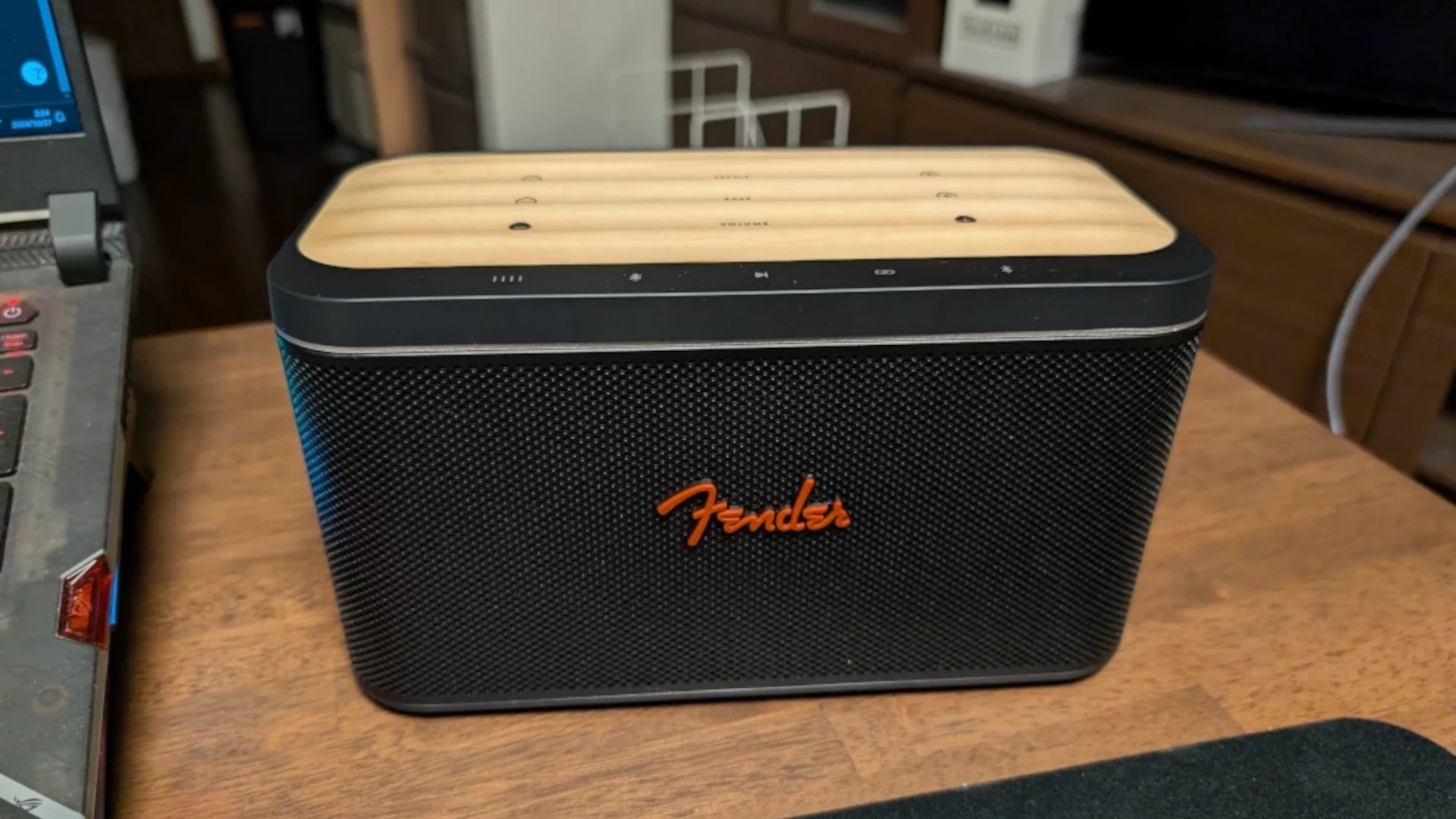
キーボード
キーボードは「Logicool G913 TKL」です。ロープロファイルが好きな方はこういうのが良いでしょう。まあでもG515の方が新しくて安いのかな?
リストレスト
キーボードを叩く際に役に立つリストレスト。僕は「SteelSeries Apex 7 TKL Blue Switch 64756」に付属していたリストレストを使っています。
表面が布地や革じゃなくてゴムなので汚れたら拭きやすく、個人的に手首が沈まないフカフカしていないものが好みなので、これを一生使っていくような気がします。木製だと痛くなってくるし。 (ちなみに、印鑑を押す時の台座代わりにもなる笑)
マウス
以前に安くなっていた時に買った「Logicool G PRO X SUPERLIGHT」です。やっぱり軽い。
マウスパッド
対してFPSもやらないので、Amazonベーシックで十分です。
PCスタンド
PCは机の上に置きたくないので、下に置けるスタンドに置いて、キャスターで動かせるようにしておきます。商品の名前は、「THANKO キャスター付き「可変CPUスタンド」 PCAJWDHBK」です。
そうすれば日々の掃除も楽になります。
準備はおわり。
これで自作PCを組み立てるための準備は終わりました!
次回は、組立編に入ります。
エンドルフィン風呂に浸かる。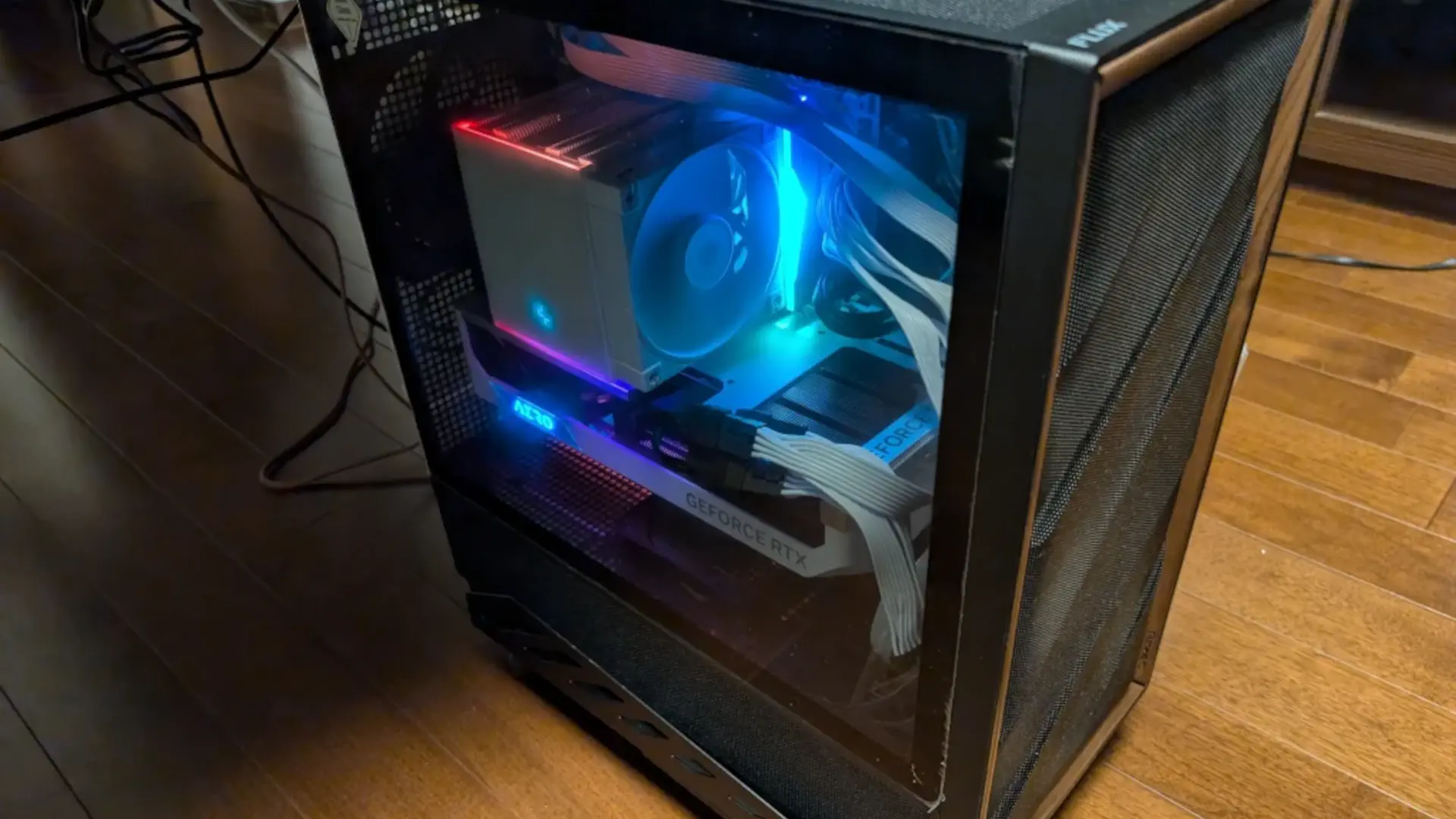
おしまい
以上になります!
記事を共有
この記事が役に立ったなら、ぜひ他の人と共有してください!
音楽
再生中なし